

Beim Einschalten des Macs zeigt macOS manchmal auf dem Desktop statt der gewohnten Miniatur-Ansichten für Bilder und Dokumente nur deren Standard-Icons an. Ein frustrierendes Problem, das sich aber meist über das Terminal beheben lässt.
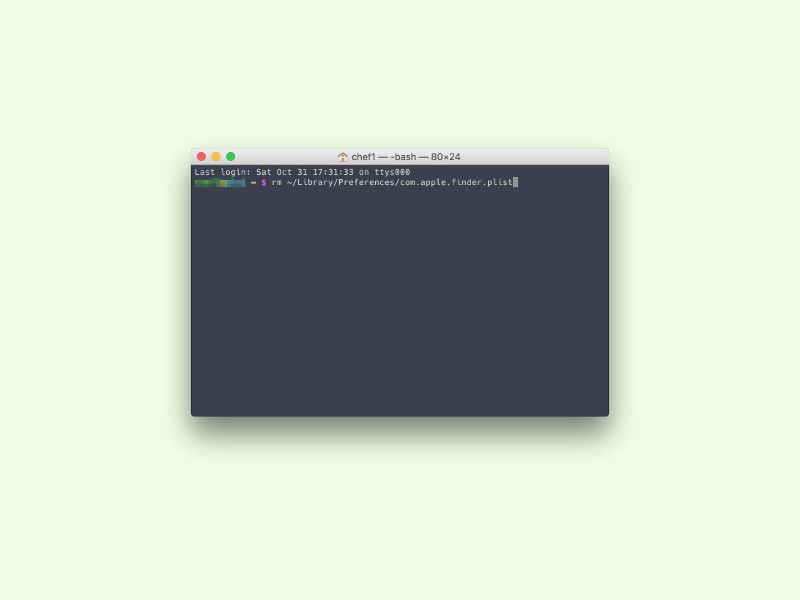
Terminal-Lösung: Finder-Einstellungen zurücksetzen
Der klassische Weg führt über das Terminal. Drückt cmd+Leertaste für Spotlight, tippt Terminal ein und bestätigt mit Enter. Gebt dann folgenden Befehl ein:
rm ~/Library/Preferences/com.apple.finder.plist
Nach einem Neustart sollten die Miniaturansichten wieder funktionieren. Der Haken: Alle Finder-Einstellungen werden dabei zurückgesetzt.
Moderne Alternative: Quick Look Cache leeren
Seit macOS Monterey ist oft der Quick Look Cache der Übeltäter. Probiert zunächst diesen Befehl:
qlmanage -r cache
Gefolgt von:
killall Finder
Dieser Ansatz ist schonender, da eure Finder-Einstellungen erhalten bleiben.
Systemweite Thumbnail-Probleme beheben
Bei hartnäckigen Fällen hilft das Löschen des kompletten Thumbnail-Cache:
sudo rm -rf /private/var/folders/*/0/com.apple.QuickLook.thumbnailcache/thumbnails.fraghandler
sudo rm -rf /private/var/folders/*/0/com.apple.QuickLook.thumbnailcache/exclusive
Anschließend den Mac neu starten.
Finder-Ansichtsoptionen überprüfen
Manchmal ist das Problem simpler: Öffnet den Finder, drückt cmd+J für die Ansichtsoptionen und stellt sicher, dass „Symbol-Vorschau einblenden“ aktiviert ist. Diese Einstellung gilt pro Ordner – für alle Ordner gleichzeitig ändert ihr sie über „Als Standard verwenden“.
Speicherplatz und Performance
Thumbnail-Probleme treten häufiger auf volleren Festplatten auf. macOS benötigt ausreichend freien Speicher für den Cache. Checkt unter „Über diesen Mac“ > „Speicher“, ob noch genug Platz vorhanden ist. Apple empfiehlt mindestens 10-15% freien Speicher.
Externe Festplatten und Netzlaufwerke
Bei externen Laufwerken können Miniaturansichten deaktiviert sein, um die Performance zu schonen. In den Finder-Einstellungen unter „Erweitert“ findet ihr die Option „Symbolvorschauen anzeigen“. Bei Netzlaufwerken ist dies oft standardmäßig deaktiviert.
Spezielle Dateiformate
Neuere Formate wie HEIF/HEIC (iPhone-Fotos) oder AVIF benötigen aktuelle macOS-Versionen für Thumbnails. Bei älteren Systemen werden nur Standard-Icons angezeigt. RAW-Dateien moderner Kameras benötigen ebenfalls System-Updates für die Vorschau.
Alternative: Third-Party-Tools
Für professionelle Nutzer gibt es spezialisierte Tools wie „Looksee“ oder „Preview“ Extensions, die erweiterte Thumbnail-Funktionen bieten. Diese sind besonders bei RAW-Dateien oder exotischen Formaten hilfreich.
Vorbeugende Maßnahmen
Um Thumbnail-Probleme zu vermeiden: Regelmäßige System-Updates installieren, ausreichend Speicherplatz freihalten und bei Performance-Problemen den Cache gelegentlich leeren. Ein wöchentlicher Neustart hilft ebenfalls.
Wenn nichts hilft
Bei persistenten Problemen kann ein Neuanlegen des Benutzerprofils helfen. Erstellt zunächst ein neues Administratorkonto zum Testen. Funktionieren dort die Thumbnails, liegt ein Profil-Problem vor. In diesem Fall solltet ihr wichtige Daten sichern und das Profil neu einrichten.
Die meisten Thumbnail-Probleme lassen sich mit den genannten Methoden beheben. Startet mit der schonendsten Lösung (Quick Look Cache) und arbeitet euch bei Bedarf zu den radikaleren Methoden vor.
Zuletzt aktualisiert am 12.04.2026



