

Das Anheften von Dateien ans Startmenü von Windows 10 und Windows 11 ist ein praktisches Feature, das viele Nutzer noch nicht kennen. Statt nur Programme und Apps zu starten, könnt ihr auch häufig benötigte Dokumente, Excel-Tabellen oder PDFs direkt im Startmenü platzieren – für schnellen Zugriff mit nur einem Klick.
Der klassische Weg über Verknüpfungen
Zum Anheften einer Datei ans Startmenü öffnet ihr zunächst ein Explorer-Fenster und navigiert zu dem Ordner, der die gewünschte Datei enthält. Jetzt haltet ihr die [Umschalt]-Taste gedrückt, während ihr mit der rechten Maustaste auf das Dokument klickt. Im erweiterten Kontextmenü wählt ihr „Als Pfad kopieren“.
In die Adressleiste des Explorers tippt ihr nun %appdata% und drückt [Enter]. Navigiert dann zu „Microsoft → Windows → Startmenü“. In neueren Windows-Versionen kann der Pfad auch %appdata%MicrosoftWindowsStart MenuPrograms sein.
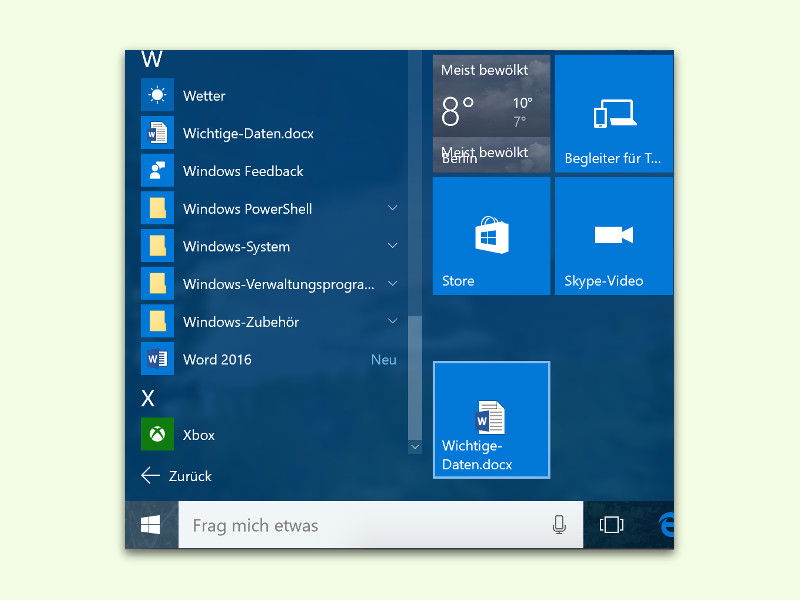
Klickt auf eine freie Stelle im Fenster und wählt „Neu → Verknüpfung“. Im Feld „Speicherort des Elements“ fügt ihr per Rechtsklick den kopierten Dateipfad ein. Nach einem Klick auf „Weiter“ gebt ihr einen aussagekräftigen Namen für die Startmenü-Kachel ein. Nach „Fertig stellen“ findet ihr die neue Verknüpfung unter „Start → Alle Apps“ in der Liste.
Moderne Alternativen für mehr Effizienz
Seit Windows 10 Version 2004 gibt es elegantere Wege: Zieht Dateien einfach per Drag & Drop aus dem Explorer direkt auf eine freie Stelle im Startmenü. Windows erstellt automatisch eine Verknüpfung.
Für Windows 11 Nutzer ist der Prozess noch streamlinedr: Rechtsklickt auf eine Datei im Explorer und wählt „An Start anheften“ – falls verfügbar. Alternativ könnt ihr Dateien auch über „Senden an → Desktop“ zunächst als Verknüpfung auf den Desktop legen und diese dann ins Startmenü ziehen.
PowerShell-Methode für Power-User
Expertentipp: Mit PowerShell geht es noch schneller. Öffnet PowerShell als Administrator und nutzt folgenden Befehl:
$shell = New-Object -comObject WScript.Shell
$shortcut = $shell.CreateShortcut("$env:APPDATAMicrosoftWindowsStart MenuProgramsMeinDokument.lnk")
$shortcut.TargetPath = "C:PfadzurDatei.pdf"
$shortcut.Save()
Ersetzt dabei den Pfad entsprechend eurer Zieldatei.
Startmenü-Organisation optimieren
Einmal angeheftete Dateien lassen sich wie App-Kacheln frei im Startmenü verschieben, in Gruppen organisieren und in der Größe anpassen. Erstellt thematische Bereiche wie „Aktuelle Projekte“, „Wichtige Dokumente“ oder „Häufige Tabellen“.
Bei zu vielen angehefteten Elementen wird das Startmenü unübersichtlich. Nutzt daher Ordner-Verknüpfungen für ganze Projektordner statt einzelner Dateien. So habt ihr mit einem Klick Zugriff auf alle relevanten Files.
Tipps für die Praxis
Besonders sinnvoll ist das Anheften für:
– Häufig verwendete Excel-Templates
– Aktuelle Projektdokumente
– Wichtige PDFs und Handbücher
– PowerPoint-Präsentationen
– Persönliche Notiz-Dateien
Achtet auf aussagekräftige Namen für die Verknüpfungen. Statt „Dokument1.docx“ wählt Namen wie „Monatsreport“ oder „Kundenliste“. Das macht das Startmenü deutlich übersichtlicher.
Troubleshooting häufiger Probleme
Wenn das Anheften nicht funktioniert, prüft zunächst die Dateiberechtigungen. Manche Systemordner oder Netzlaufwerke verhindern das Erstellen von Verknüpfungen. In solchen Fällen kopiert die Datei zunächst in einen lokalen Ordner.
Falls Verknüpfungen im Startmenü nicht erscheinen, startet den Explorer-Prozess neu oder meldet euch kurz ab und wieder an. Manchmal dauert es auch einige Sekunden, bis Windows die Änderungen erkennt.
Bei OneDrive-Dateien solltet ihr darauf achten, dass diese lokal synchronisiert sind. Reine Cloud-Dateien lassen sich nicht zuverlässig verknüpfen.
Fazit
Das Anheften von Dateien ans Windows-Startmenü ist ein unterschätztes Produktivitäts-Feature. Mit den verschiedenen Methoden – vom klassischen Verknüpfungs-Wizard bis zum modernen Drag & Drop – findet jeder den passenden Workflow. Probiert es aus und organisiert euer Startmenü als zentrale Kommandozentrale für die wichtigsten Arbeitsunterlagen.
Zuletzt aktualisiert am 11.04.2026



