

Nervige Anrufe vom Ex, aufdringliche Werbeanrufer oder der ehemalige Chef, der auch nach dem Jobwechsel nicht lockerlässt – manchmal müssen drastische Maßnahmen her. Das iPhone bietet dafür eine elegante Lösung: die Blockier-Funktion. Blockierte Kontakte können euch weder anrufen noch Nachrichten schicken. Ihre Versuche landen direkt im Nirvana.
Kontakte über die Einstellungen blockieren
Der klassische Weg führt über die iPhone-Einstellungen:
- Öffnet die Einstellungs-App auf eurem iPhone.
- Tippt auf Telefon.
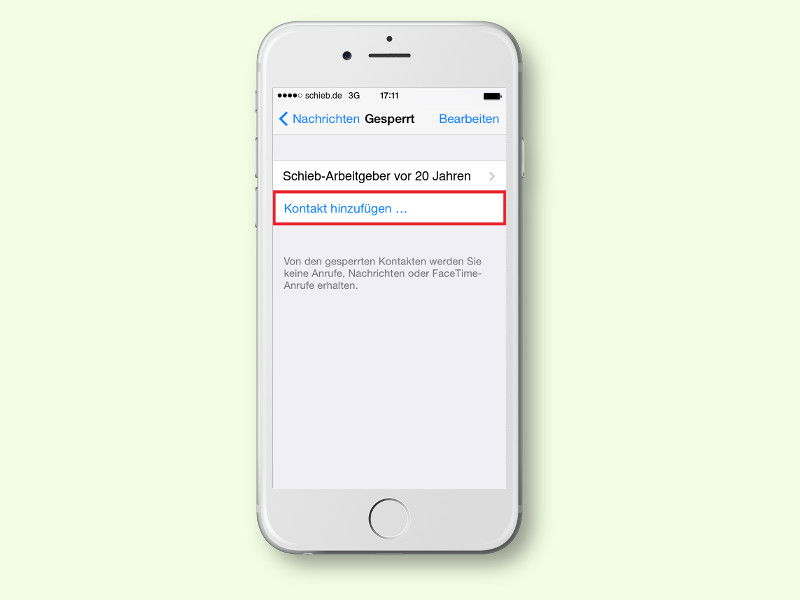
- Wählt den Bereich Blockiert aus.
- Tippt auf Kontakt hinzufügen.
- Sucht den gewünschten Kontakt aus eurer Liste oder gebt eine neue Nummer direkt ein.
Praktisch: Wenn ihr einen gespeicherten Kontakt auswählt, blockiert iOS automatisch alle zugehörigen Rufnummern – Handy, Festnetz, Büro. Falls ihr bestimmte Nummern davon ausnehmen wollt, könnt ihr die Liste vor dem Speichern noch bearbeiten.
Schneller blockieren: Direkt aus Anrufliste oder Nachrichten
Noch effizienter geht’s direkt aus der jeweiligen App heraus. In der Telefon-App tippt ihr neben der entsprechenden Nummer auf das Info-Symbol (i) und scrollt nach unten zu „Anrufer blockieren“. Bei iMessage oder SMS öffnet ihr die Unterhaltung, tippt oben auf den Namen und wählt „Kontakt blockieren“.
Was passiert bei blockierten Kontakten?
Blockierte Personen landen in einer Art digitalen Quarantäne:
– Anrufe werden sofort zur Mailbox weitergeleitet
– SMS und iMessages kommen nicht an
– FaceTime-Anrufe werden abgelehnt
– Mail-Nachrichten wandern in den Papierkorb (falls dieselbe Apple-ID verwendet wird)
Das Fiese: Der Blockierte merkt oft nichts davon. Anrufe scheinen normal durchzugehen – nur dass niemand abnimmt. SMS werden als „zugestellt“ angezeigt, obwohl sie im digitalen Nirvana landen.
Unbekannte Anrufer stumm schalten
Seit iOS 13 gibt’s noch ein mächtiges Feature: „Unbekannte Anrufer stumm schalten“. Das findet ihr ebenfalls unter Einstellungen > Telefon. Aktiviert ihr diese Option, klingelt euer iPhone nur noch bei Nummern aus euren Kontakten, bei kürzlich angerufenen Nummern oder bei Vorschlägen von Siri.
Alle anderen Anrufer landen stumm in der Anrufliste und können eine Mailbox-Nachricht hinterlassen. Perfekt gegen Spam-Anrufe und Callcenter-Terror.
Erweiterte Blockier-Optionen in iOS 18
Apple hat die Blockier-Funktionen kontinuierlich ausgebaut. In iOS 18 könnt ihr sogar Filter für Nachrichten von unbekannten Absendern einrichten. Diese landen dann in einem separaten Ordner, ohne euch zu benachrichtigen.
Außerdem lassen sich jetzt auch bestimmte Schlüsselwörter blockieren – praktisch gegen Spam-SMS mit immer denselben Begriffen.
Blockierung wieder aufheben
Falls ihr euch doch wieder vertragt oder versehentlich jemanden blockiert habt: Geht einfach wieder zu Einstellungen > Telefon > Blockiert und tippt auf „Bearbeiten“. Dann könnt ihr Kontakte einzeln aus der Blockier-Liste entfernen.
Grenzen der iPhone-Blockierung
Die iOS-Blockierung hat allerdings ihre Grenzen. Sie funktioniert nur für die Standard-Apple-Apps. WhatsApp, Telegram oder andere Messenger haben eigene Blockier-Systeme. Dort müsst ihr Störenfriede separat blockieren.
Auch bei Anrufen über andere Apps wie Skype oder Teams greift die iPhone-Blockierung nicht. Wirklich hartnäckige Stalker können so möglicherweise andere Wege finden.
Rechtliche Aspekte
Das Blockieren von Kontakten ist euer gutes Recht. Niemand muss ständig erreichbar sein oder sich belästigen lassen. Bei wiederholter Belästigung trotz Blockierung solltet ihr aber auch rechtliche Schritte in Erwägung ziehen.
Die iPhone-Blockier-Funktion ist ein mächtiges Tool für digitale Selbstverteidigung. Nutzt sie ohne schlechtes Gewissen – eure geistige Gesundheit und euer Seelenfrieden sind wichtiger als die Gefühle von Nervensägen.
Zuletzt aktualisiert am 11.04.2026



