

Wer schnell ein privates Browser-Fenster braucht – etwa zum Testen einer Website im ausgeloggten Zustand oder für diskrete Recherchen – muss nicht erst umständlich durch Browser-Menüs navigieren. Am Mac geht das deutlich eleganter und direkter.
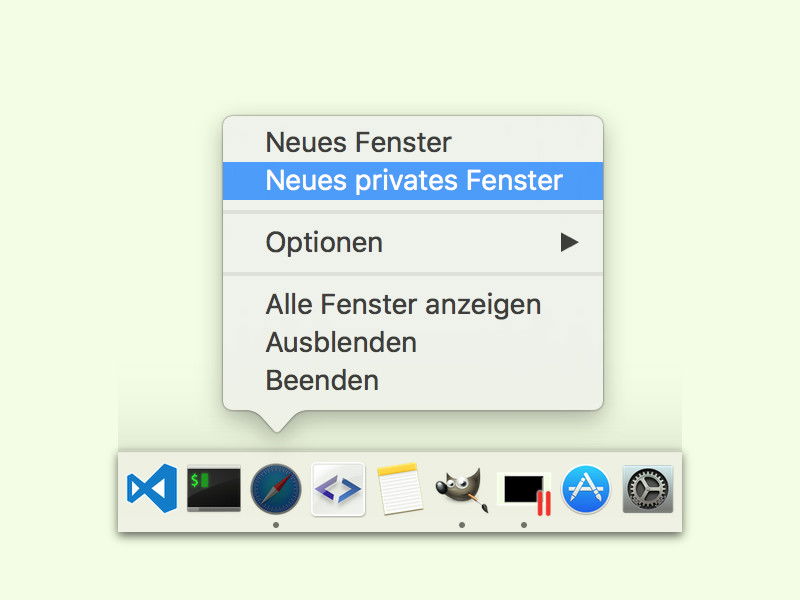
Der klassische Weg über das Dock funktioniert nach wie vor perfekt: Unten im Dock seht ihr das Symbol eures aktiven Browsers. Egal ob Safari, Firefox, Chrome, Edge oder Arc – ein Rechtsklick auf das App-Icon zaubert ein praktisches Kontextmenü hervor.
Hier findet ihr je nach Browser Optionen wie „Neues Inkognito-Fenster“, „Neues privates Fenster“ oder „Privates Surfen“. Ein Klick darauf und schon öffnet sich das gewünschte private Fenster, bereit für eure Web-Adresse.
Noch schneller: Tastenkombinationen für Power-User
Wer seine Hände lieber auf der Tastatur lässt, nutzt diese universellen Shortcuts:
– Cmd + Shift + N: Funktioniert in Safari, Chrome, Edge und Arc
– Cmd + Shift + P: Der Standard in Firefox und anderen Mozilla-basierten Browsern
Diese Kombinationen sind mittlerweile so standardisiert, dass sie auch in alternativen Browsern wie Brave, Opera oder Vivaldi funktionieren.
Spotlight macht’s noch bequemer
Seit macOS Monterey könnt ihr auch Spotlight (Cmd + Leertaste) nutzen. Tippt einfach „privat“ oder „inkognito“ und Spotlight zeigt euch direkt die Option „Neues privates Fenster“ für euren Standard-Browser an. Ein Klick oder Enter-Taste genügt.
Wann private Fenster wirklich sinnvoll sind
Private Browser-Fenster sind nicht nur für heikle Recherchen gedacht. Sie helfen auch beim:
– Website-Testing: Seht eure eigene Website, wie sie Besucher ohne Login erleben
– Geschenke-Shopping: Verhindert, dass Werbeanzeigen eure Überraschungen verraten
– Mehrfach-Anmeldungen: Nutzt verschiedene Accounts gleichzeitig auf derselben Plattform
– Paywall-Umgehung: Manche Nachrichtenseiten zählen Artikelaufrufe pro Session
– Saubere Suchen: Keine personalisierten Suchergebnisse basierend auf eurer Historie
Was private Fenster NICHT können
Wichtig zu verstehen: Private Fenster schützen nur vor lokaler Speicherung auf eurem Mac. Euer Internet-Provider, WLAN-Betreiber oder die besuchten Websites können eure Aktivitäten trotzdem verfolgen. Für echte Anonymität braucht ihr zusätzlich ein VPN oder den Tor-Browser.
Browser-spezifische Besonderheiten 2026
Safari hat in den neuesten macOS-Versionen seine „Privates Surfen“-Funktion deutlich erweitert. Das Feature blockiert jetzt standardmäßig erweiterte Tracker und bietet sogar temporäre E-Mail-Adressen für Anmeldungen.
Chrome und Edge synchronisieren übrigens keine Daten aus privaten Fenstern mit euren Google- bzw. Microsoft-Konten – selbst wenn ihr dort angemeldet seid.
Firefox geht einen Schritt weiter: Der „Strenger Schutz“ blockiert auch in privaten Fenstern Krypto-Mining und Fingerprinting-Skripte.
Alternative Browser, alternative Wege
Arc Browser bietet eine interessante Variante: „Little Arc“-Fenster funktionieren ähnlich wie private Fenster, sind aber für schnelle Recherchen optimiert und schließen sich automatisch nach einer gewissen Inaktivität.
Brave Browser startet private Fenster standardmäßig mit Tor-Integration für zusätzliche Anonymität – allerdings wird dadurch das Surfen deutlich langsamer.
Produktivitäts-Tipp für Entwickler
Web-Entwickler schwören auf private Fenster zum Testen. Sie zeigen Websites ohne Cache, Cookies oder gespeicherte Daten – perfekt um zu prüfen, wie sich eine Seite für Erstbesucher verhält. Kombiniert das mit den Entwicklertools (F12) für optimale Testing-Bedingungen.
Das Fazit
Der Rechtsklick aufs Dock-Icon bleibt der intuitivste Weg für Gelegenheitsnutzer. Power-User schwören auf die Tastenkombinationen, und Spotlight-Fans tippen sich zum Ziel. Welchen Weg ihr auch wählt – private Fenster sind ein mächtiges Werkzeug für bewussteres Surfen im Netz.
Zuletzt aktualisiert am 11.04.2026



