

Bevor eine Festplatte den Geist aufgibt, wäre es gut, wenn man sicherheitshalber eine Kopie der darauf gespeicherten Daten anlegt. Das gilt besonders dann, wenn es sich um wichtige Dokumente oder Fotos handelt. Mit Clonezilla lassen sich Laufwerke als exakte Kopie duplizieren, also klonen – und das Tool ist 2026 aktueller denn je.
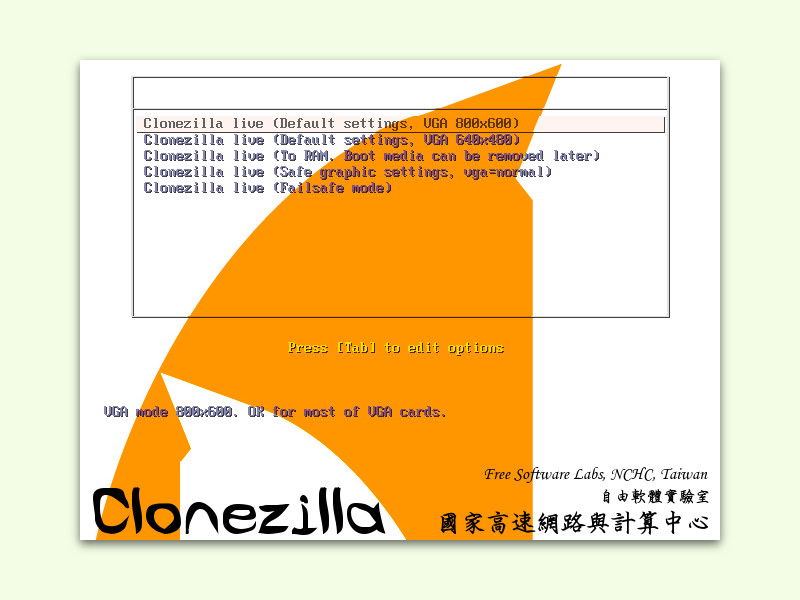
Dazu wird das Programm nach dem Download auf eine CD oder einen USB-Stick kopiert (etwa mit CDBurnerXP oder dem Universal USB Installer). Anschließend den PC von diesem Laufwerk hochfahren, um das Live-System zu starten.
Mit Clonezilla lassen sich einzelne Partitionen oder ganze Festplatten kopieren oder von einer Kopie wiederherstellen. Images können auch auf einem Netzwerk-Server gespeichert und wahlweise verschlüsselt werden. Clonezilla versteht sich auf die unterschiedlichsten Dateisysteme – von FAT32, NTFS und Co. für Windows über diverse Linux-Systeme bis hin zu HFS+ von macOS ist alles kein Problem. Das gilt auch für die Partitionstabellen MBR und GPT.
https://clonezilla.org/clonezilla-live.php
Warum Klonen besser als Backup ist
Ein einfaches Backup kopiert nur eure Dateien – beim Klonen wird die komplette Festplatte 1:1 übertragen. Das bedeutet: Betriebssystem, installierte Programme, Einstellungen, versteckte Systemdateien – einfach alles. Falls die Original-Platte kaputtgeht, könnt ihr die Klon-Festplatte einbauen und sofort weiterarbeiten, als wäre nichts passiert.
Besonders praktisch ist das beim Umzug auf eine neue, größere SSD. Statt Windows neu zu installieren und alle Programme wieder einzurichten, klont ihr einfach die alte Platte. Clonezilla passt dabei automatisch die Partitionen an die neue Laufwerksgröße an.
So funktioniert das Klonen mit Clonezilla
Clonezilla läuft als Live-System und startet völlig unabhängig vom installierten Betriebssystem. Das ist wichtig, weil Windows oder Linux nicht laufen dürfen, während ihre Systempartitionen kopiert werden.
Nach dem Start führt euch ein Menü durch den Klonvorgang. Ihr könnt zwischen verschiedenen Modi wählen:
Device-to-Device: Direktes Klonen von einer Festplatte auf eine andere. Beide Laufwerke müssen gleichzeitig angeschlossen sein. Das ist der schnellste Weg.
Device-to-Image: Erstellt ein Image-File der Quellfestplatte, das ihr auf einer externen Platte oder im Netzwerk speichert. Praktisch für regelmäßige Sicherungen.
Image-to-Device: Spielt ein gespeichertes Image auf eine neue Festplatte zurück.
Moderne Features und Kompatibilität
Clonezilla hat sich 2026 zu einem extrem vielseitigen Tool entwickelt. Das Programm unterstützt inzwischen auch moderne NVMe-SSDs ohne Probleme und arbeitet mit UEFI-Systemen genauso zuverlässig wie mit klassischem BIOS.
Besonders stark: Die Komprimierung der Images. Clonezilla nutzt verschiedene Algorithmen wie gzip, lzo oder lzma, um Speicherplatz zu sparen. Ein 500-GB-Laufwerk mit nur 200 GB Daten wird als deutlich kleineres Image gespeichert.
Verschlüsselung ist ebenfalls an Bord. Mit AES-256 könnt ihr eure Images gegen unbefugten Zugriff schützen – wichtig bei sensiblen Firmendaten oder wenn ihr Images in der Cloud speichert.
Alternativen zu Clonezilla
Clonezilla ist zwar kostenlos und mächtig, aber nicht jedermanns Sache. Die Oberfläche wirkt etwas altbacken und für Einsteiger abschreckend.
Commercial-Alternativen wie Acronis True Image oder EaseUS Todo Backup bieten schickere Oberflächen und Features wie inkrementelle Backups. Sie kosten aber Geld und sind für einmaliges Klonen oft überdimensioniert.
Für Windows-Nutzer gibt es auch die kostenlosen Tools AOMEI Backupper oder Macrium Reflect Free. Diese laufen direkt unter Windows und sind einfacher zu bedienen.
Tipps für erfolgreiches Klonen
Prüft vor dem Klonen die Ziel-Festplatte auf Fehler. Ein defektes Laufwerk kann den gesamten Klonvorgang zunichtemachen.
Bei SSDs solltet ihr TRIM-Support aktivieren, falls verfügbar. Das optimiert die Performance der geklonten SSD.
Plant genügend Zeit ein. Das Klonen einer 1-TB-Festplatte dauert je nach Hardware 2-4 Stunden. USB 3.0 oder besser SATA-Anschlüsse beschleunigen den Vorgang erheblich.
Testet das geklonte Laufwerk, bevor ihr die Original-Festplatte entsorgt. Startet den Rechner von der Kopie und prüft, ob alles funktioniert.
Fazit: Unverzichtbar für System-Admins
Clonezilla bleibt auch 2026 ein unverzichtbares Tool für alle, die professionell mit Rechnern arbeiten. Die Software ist kostenlos, zuverlässig und unterstützt praktisch alle gängigen Dateisysteme und Hardware-Konfigurationen.
Für Privatnutzer mag die Bedienung etwas gewöhnungsbedürftig sein, aber der Lernaufwand lohnt sich. Einmal verstanden, ist Clonezilla das mächtigste kostenlose Klon-Tool auf dem Markt.
Zuletzt aktualisiert am 10.04.2026



