

Moderne Computer starten längst nicht mehr mit dem klassischen BIOS, sondern mit dessen zeitgemäßem Nachfolger UEFI (Unified Extensible Firmware Interface). Das Problem dabei: Die Boot-Einstellungen und Systemkonfigurationen sind normalerweise tief im System versteckt und nur über umständliche UEFI-Menüs beim Systemstart erreichbar. Doch mit dem kostenlosen Tool EasyUEFI lassen sich diese Einstellungen bequem direkt aus Windows heraus verwalten.
UEFI-Management ohne Neustart
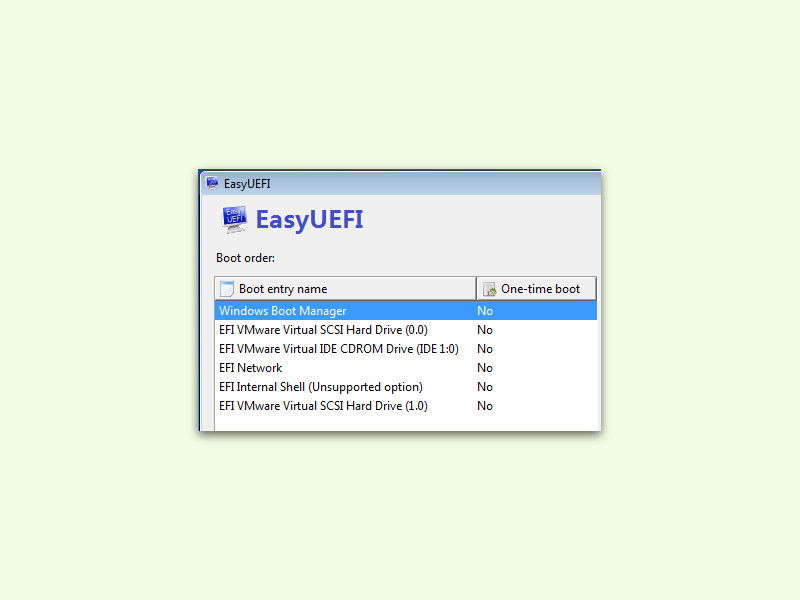
In EasyUEFI werden alle im EFI-Bootloader gespeicherten Betriebssysteme samt ihrer Startreihenfolge übersichtlich angezeigt. Das Tool erkennt automatisch alle verfügbaren Festplatten, SSDs und deren Partitionen. Der große Vorteil: Bestehende Boot-Einträge können ohne Systemneustart bearbeitet, neue hinzugefügt oder defekte Einträge repariert werden.
Besonders praktisch ist das bei Dual-Boot-Systemen mit Windows 11 und Linux-Distributionen. Während ihr früher beim Systemstart ins UEFI-Menü springen musstet, um die Boot-Reihenfolge zu ändern, erledigt ihr das jetzt komfortabel aus der gewohnten Windows-Umgebung heraus.
Boot-Probleme elegant lösen
EasyUEFI zeigt sich besonders wertvoll, wenn Windows nach Updates oder Hardware-Änderungen plötzlich nicht mehr startet. Das Tool kann beschädigte Boot-Einträge reparieren und neue erstellen. Auch beim Klonen von Festplatten auf SSDs entstehen oft Boot-Probleme, die sich mit EasyUEFI schnell beheben lassen.
Die Software unterstützt dabei sowohl Legacy-BIOS-Modi als auch moderne UEFI-Systeme mit Secure Boot. Letzteres ist besonders bei Windows 11-Installationen relevant, da Microsoft strenge Sicherheitsanforderungen durchsetzt.
Bootfähige Rettungs-Medien erstellen
Eine weitere Stärke von EasyUEFI liegt in der Erstellung bootfähiger Reparatur-Images. Das Tool kann Windows PE (Preinstallation Environment) auf USB-Sticks kopieren oder auf DVDs brennen. Diese Rettungsmedien enthalten eine abgespeckte Windows-Version samt EasyUEFI, um auch bei komplett defekten Systemen noch eingreifen zu können.
Gerade bei modernen Notebooks ohne DVD-Laufwerk sind bootfähige USB-Sticks die erste Wahl. EasyUEFI formatiert den Stick automatisch korrekt und macht ihn UEFI-kompatibel – ein Prozess, der manuell durchgeführt oft zu Fehlern führt.
Anwendungsfälle in der Praxis
Typische Szenarien für EasyUEFI sind defekte Windows-Updates, die das System unbbootbar machen. Statt einer kompletten Neuinstallation reicht oft die Reparatur der Boot-Konfiguration. Auch beim Wechsel von HDD auf SSD entstehen häufig Boot-Probleme, da die UEFI-Einträge noch auf die alte Festplatte verweisen.
Für Entwickler und IT-Profis ist das Tool unverzichtbar beim Testen verschiedener Betriebssysteme. Multiple Linux-Distributionen, Windows-Versionen oder sogar macOS auf Hackintosh-Systemen lassen sich elegant verwalten.
Systemanforderungen und Kompatibilität
EasyUEFI läuft auf allen Windows-Versionen ab Windows 8 und unterstützt natürlich auch Windows 11 vollständig. Das Tool arbeitet sowohl mit 32-Bit- als auch 64-Bit-Systemen und erkennt automatisch die verwendete UEFI-Version.
Wichtig: Für tiefgreifende Änderungen benötigt EasyUEFI Administratorrechte. Bei aktiviertem Secure Boot sind manche Funktionen eingeschränkt, da das UEFI nur signierte Bootloader akzeptiert.
Kostenlos vs. Pro-Version
Die Gratis-Version von EasyUEFI bietet bereits alle wichtigen Funktionen für Privatanwender. Sie kann Boot-Einträge verwalten, reparieren und bootfähige Medien erstellen. Die Pro-Version richtet sich an Unternehmen und bietet erweiterte Features wie GPT/MBR-Konvertierung und erweiterte Backup-Funktionen.
Fazit: Unverzichtbares Tool für UEFI-Systeme
EasyUEFI macht die Verwaltung moderner UEFI-Systeme so einfach wie früher das BIOS-Setup. Statt umständlicher Tastenkombinationen beim Systemstart erledigt ihr Boot-Konfigurationen bequem aus Windows heraus. Besonders bei Problemen nach Updates oder Hardware-Änderungen spart das Tool Zeit und Nerven.
Gratis-Download: EasyUEFI für Windows 8 und neuer
Zuletzt aktualisiert am 10.04.2026



