

Wenn ihr ein Android-Gerät mit anderen teilt – sei es ein Familien-Tablet oder ein Arbeits-Smartphone – wollt ihr wahrscheinlich nicht, dass eure Google-Suchanfragen für alle sichtbar bleiben. Die gute Nachricht: Android bietet seit Jahren umfangreiche Datenschutz-Optionen, die sich über die Jahre deutlich verbessert haben.
Besonders bei geteilten Geräten kann es peinlich werden, wenn plötzlich die eigenen Suchanfragen nach Geburtstagsgeschenken, Gesundheitsproblemen oder anderen privaten Themen in den Suchvorschlägen auftauchen. Zum Glück lässt sich das Problem mit wenigen Handgriffen lösen.
So deaktiviert ihr die Speicherung von Google-Suchanfragen
Die Einstellungen für Web- und App-Aktivitäten haben sich in den letzten Jahren mehrfach verändert. Hier die aktuellen Schritte für Android 14 und 15:
- Öffnet die Einstellungen eures Android-Geräts.
- Scrollt runter zu Google und tippt darauf.
- Wählt Google-Konto verwalten aus.
- Wechselt zum Tab Daten und Datenschutz.
- Unter „Verlaufseinstellungen“ findet ihr Web- und App-Aktivitäten.
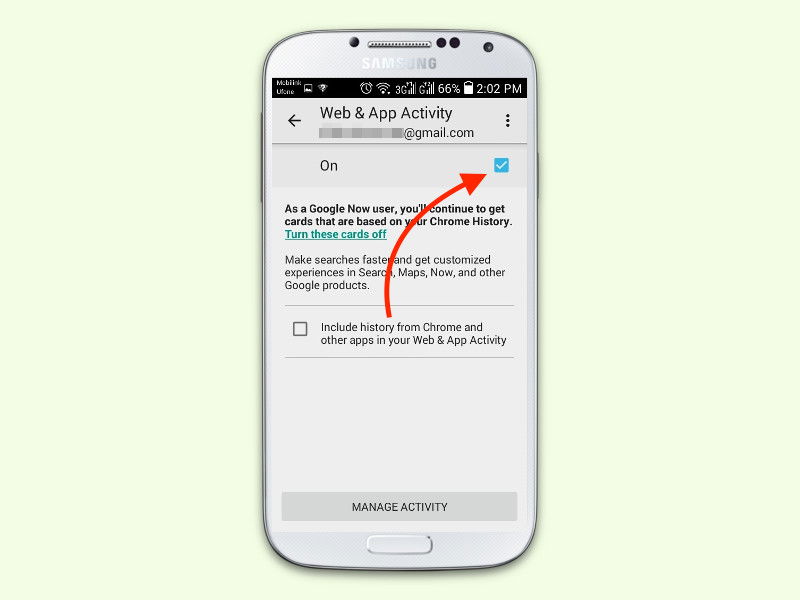
- Tippt darauf und deaktiviert den Schalter bei „Web- und App-Aktivitäten“.
- Bestätigt die Deaktivierung mit Pausieren.
Ab sofort zeichnet Google keine neuen Suchanfragen mehr auf – weder in der Google-App noch im Chrome-Browser, wenn ihr mit dem Google-Konto angemeldet seid.
Bereits gespeicherte Daten löschen
Das Deaktivieren stoppt nur die zukünftige Aufzeichnung. Bereits gespeicherte Suchanfragen bleiben erhalten. Um diese zu löschen:
- Geht in den gleichen Bereich „Web- und App-Aktivitäten“.
- Tippt auf Verlauf verwalten.
- Wählt Löschen und dann den gewünschten Zeitraum.
- Für eine komplette Löschung wählt Gesamte Zeit.
- Bestätigt mit Löschen.
Alternative: Gastmodus und Inkognito nutzen
Für gelegentliche Nutzung durch andere Personen gibt es praktische Alternativen:
Gastprofil aktivieren: Moderne Android-Versionen bieten einen Gastmodus. Zieht die Benachrichtigungsleiste nach unten, tippt auf das Benutzer-Symbol und wählt „Gast hinzufügen“. So können andere das Gerät nutzen, ohne Zugriff auf eure Daten.
Inkognito-Modus: Im Chrome-Browser könnt ihr über die drei Punkte den „Inkognito-Tab“ öffnen. Hier werden keine Suchanfragen oder besuchten Webseiten gespeichert.
Was passiert bei der Deaktivierung?
Wenn ihr Web- und App-Aktivitäten deaktiviert, hat das einige Auswirkungen:
• Keine personalisierten Suchvorschläge mehr
• Google Assistant wird weniger hilfsreich, da er keinen Verlauf hat
• Standortbasierte Erinnerungen funktionieren schlechter
• Werbung wird weniger zielgerichtet (was durchaus ein Vorteil sein kann)
Granulare Kontrolle für Power-User
Für die meisten reicht das komplette Deaktivieren. Wer mehr Kontrolle will, kann in den erweiterten Einstellungen folgende Optionen finden:
• Chrome-Verlauf: Nur Browser-Aktivitäten deaktivieren
• YouTube-Verlauf: Separat steuerbar
• Standortverlauf: Unabhängig von Web-Aktivitäten
• Automatisches Löschen: Daten nach 3, 18 oder 36 Monaten automatisch entfernen
Datenschutz-Tipp für Familien
Bei Familien-Geräten empfiehlt sich ein strukturierterer Ansatz: Richtet separate Benutzerprofile ein. Jedes Familienmitglied bekommt sein eigenes Google-Konto und Android-Profil. So bleiben alle Daten getrennt und ihr müsst nicht ständig zwischen Einstellungen wechseln.
Regelmäßige Datenschutz-Checks
Google aktualisiert seine Datenschutz-Einstellungen regelmäßig. Schaut daher alle paar Monate in den Google-Kontoeinstellungen vorbei. Unter „Datenschutz-Check“ führt euch Google durch alle relevanten Einstellungen und zeigt neue Optionen.
Die Kontrolle über eure Suchdaten liegt in euren Händen – nutzt sie bewusst und passt die Einstellungen an eure Bedürfnisse an.
Zuletzt aktualisiert am 10.04.2026



