

Wer kennt das nicht: Ihr arbeitet an mehreren Projekten gleichzeitig und müsst ständig zwischen verschiedenen Dateien hin und her springen. Das permanente Suchen im Explorer oder Finder kostet Zeit und Nerven. Dabei haben sowohl Windows als auch macOS clevere Features eingebaut, mit denen ihr eure zuletzt verwendeten Dateien blitzschnell wiederfindet.
Windows 11/10: Schnellzugriff nutzen
Unter Windows ist der Schnellzugriff euer bester Freund für produktives Arbeiten. Öffnet ein Explorer-Fenster und klickt links in der Seitenleiste auf Schnellzugriff. Windows zeigt euch rechts automatisch alle kürzlich geöffneten Dateien und Ordner an – sortiert nach dem letzten Zugriffsdatum.
Per Doppelklick öffnet ihr die gewünschte Datei sofort, ohne lange Suchaktionen. Besonders praktisch: Ihr könnt Ordner dauerhaft an den Schnellzugriff anheften, indem ihr mit der rechten Maustaste darauf klickt und „An Schnellzugriff anheften“ wählt.
Pro-Tipp: In den Explorer-Optionen könnt ihr einstellen, wie viele kürzlich verwendete Dateien angezeigt werden sollen. Geht dazu auf „Ansicht“ → „Optionen“ → „Ordner- und Suchoptionen ändern“ und passt die Einstellungen unter „Datenschutz“ an.
macOS: Finder-Power nutzen
Auf dem Mac bietet der Finder mehrere Wege zu euren letzten Dateien. Der klassische Weg führt über „Alle meine Dateien“ in der Finder-Seitenleiste. Klickt unten im Dock auf das Finder-Symbol und dann links auf „Alle meine Dateien“. macOS zeigt euch eine nach Dateityp sortierte Übersicht aller kürzlich verwendeten Dateien.
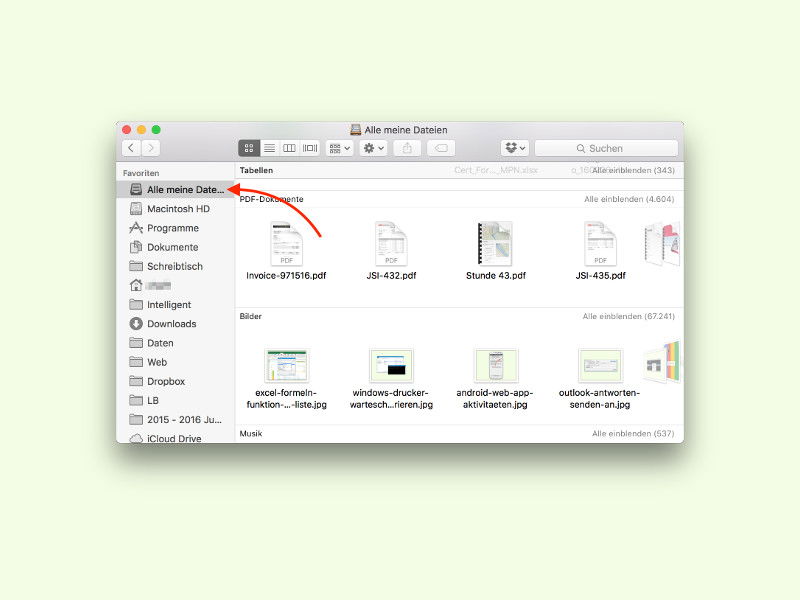
Noch schneller geht’s über „Zuletzt verwendet“ – ebenfalls in der Finder-Seitenleiste zu finden. Hier seht ihr eure Dateien chronologisch sortiert, die neuesten ganz oben.
Moderne Alternativen und Cloud-Integration
Microsoft 365 und OneDrive: Wer mit Office 365 arbeitet, profitiert von der nahtlosen Integration zwischen lokalen Dateien und Cloud-Speicher. In Word, Excel oder PowerPoint zeigt euch der Startbildschirm automatisch eure zuletzt bearbeiteten Dokumente an – egal ob lokal oder in der Cloud gespeichert.
Google Workspace: Ähnlich funktioniert es bei Google Drive. Öffnet drive.google.com und klickt auf „Zuletzt verwendet“ – hier findet ihr alle kürzlich bearbeiteten Google Docs, Sheets und Slides.
Dropbox und iCloud: Beide Services bieten in ihren Desktop-Apps eigene „Recent“-Bereiche. Bei iCloud Drive auf dem Mac erscheinen eure zuletzt verwendeten Dateien automatisch im Finder unter „iCloud Drive“.
Tastenkürzel für Profis
Zeit sparen könnt ihr auch mit diesen Shortcuts:
- Windows: Alt + F4 für zuletzt verwendete Programme, Win + R für den Ausführen-Dialog mit Verlauf
- macOS: Cmd + Shift + T öffnet zuletzt geschlossene Finder-Fenster, Cmd + Leertaste für Spotlight-Suche mit intelligenten Vorschlägen
Datenschutz und Verlauf verwalten
Manchmal wollt ihr aber auch Spuren verwischen. Unter Windows könnt ihr im Explorer-Menü „Datei“ → „Ordner- und Suchoptionen“ → „Datenschutz“ den Verlauf löschen. Auf dem Mac geht das über „Finder“ → „Einstellungen“ → „Allgemein“ → „Objekte aus dem Menü „Zuletzt verwendet“ entfernen“.
Third-Party-Tools für Power-User
Windows: Tools wie „Everything“ von voidtools oder „PowerToys Run“ bieten erweiterte Suchfunktionen und merken sich eure Gewohnheiten.
macOS: „HoudahSpot“ oder „FindMyCat“ erweitern die Finder-Funktionen erheblich und bieten intelligente Filter für kürzlich verwendete Dateien.
Mobile Integration nicht vergessen
Moderne Workflows spielen sich oft zwischen Desktop und Smartphone ab. Die meisten Cloud-Services synchronisieren automatisch eure „Recent Files“ zwischen allen Geräten. So habt ihr auch unterwegs Zugriff auf eure letzten Dokumente.
Fazit: Statt jeden Tag aufs Neue im Dateisystem zu wühlen, nutzt die eingebauten Features eures Systems. Ein paar Klicks in den Schnellzugriff oder „Zuletzt verwendet“ sparen täglich wertvolle Minuten – die sich über Wochen und Monate zu Stunden summieren.
Zuletzt aktualisiert am 10.04.2026



