

Ihr habt ein Bild in die Zwischenablage kopiert und wollt es jetzt als Datei auf der Festplatte speichern? Kein Problem – der Mac macht das richtig elegant mit den mitgelieferten Tools. Kein Umweg über Photoshop oder andere Programme nötig.
Der klassische Weg über die Vorschau-App
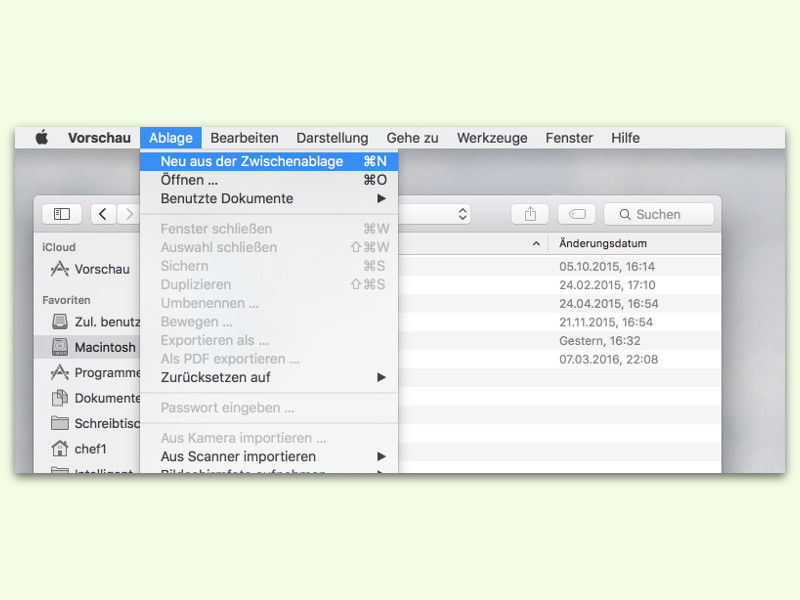
Die bewährte Methode funktioniert auch 2026 noch tadellos: Die Vorschau-App öffnen (am schnellsten über Spotlight mit [Cmd]+[Leertaste] und „Vorschau“ eintippen). Sobald die App aktiv ist – das erkennt ihr am fett geschriebenen Vorschau in der Menüleiste – drückt ihr einfach [Cmd]+[N] für „Neu“. Sofort wird der Inhalt eurer Zwischenablage als neues Dokument geöffnet.
Jetzt nur noch [Cmd]+[S] für Sichern drücken, Speicherort und Dateiname festlegen – fertig! Die Vorschau erkennt automatisch den Bildtyp und schlägt passende Formate vor.
Noch schneller: Direkt im Finder
Seit macOS Monterey gibt’s einen noch eleganteren Weg: Öffnet den Finder, navigiert zum gewünschten Ordner und drückt [Cmd]+[V]. Der Mac fragt euch, ob ihr den Inhalt der Zwischenablage als Datei speichern wollt. Namen eingeben, Enter drücken – done!
Das funktioniert übrigens auch auf dem Desktop. Einfach einen freien Bereich anklicken und [Cmd]+[V] drücken. Besonders praktisch, wenn ihr Screenshots oder kopierte Bilder aus dem Web schnell ablegen wollt.
Terminal-Profis aufgepasst
Für die Kommandozeilen-Fans unter euch: Der Befehl pbpaste holt den Inhalt der Zwischenablage. Mit pbpaste > bild.png könnt ihr Bilder direkt speichern. Aber ehrlich gesagt ist das bei Bildern eher umständlich – die grafischen Wege sind hier praktischer.
Automatisierung mit Kurzbefehlen
Seit macOS 12 ist die Kurzbefehle-App auch auf dem Mac verfügbar. Ihr könnt euch einen Kurzbefehl basteln, der automatisch Bilder aus der Zwischenablage in einem bestimmten Ordner speichert – sogar mit automatischer Dateinamen-Generierung basierend auf Datum und Uhrzeit.
Einfach die Kurzbefehle-App öffnen, neuen Kurzbefehl erstellen und die Aktionen „Zwischenablage abrufen“ und „In Fotoalbum sichern“ oder „In Dateien sichern“ verknüpfen. Den Kurzbefehl könnt ihr dann über Spotlight, Siri oder ein Tastaturkürzel auslösen.
Format-Optionen nutzen
Die Vorschau-App bietet beim Speichern verschiedene Formate: JPEG für kleinere Dateien, PNG für verlustfreie Qualität, HEIF für moderne Kompression oder TIFF für professionelle Anwendungen. Bei Screenshots wählt der Mac meist automatisch PNG, bei Fotos JPEG.
Tipp: Wenn ihr die Datei in einem anderen Format braucht, einfach die Endung im Speichern-Dialog ändern. Die Vorschau erkennt das und konvertiert automatisch.
Was bei Problemen zu tun ist
Manchmal ist die Zwischenablage leer oder enthält Text statt Bilder. Das passiert, wenn ihr zuletzt etwas anderes kopiert habt oder die App das Bild nicht korrekt in die Zwischenablage gelegt hat. Einfach nochmal das gewünschte Bild kopieren – bei Screenshots [Cmd]+[Shift]+[4] für Ausschnitt oder [Cmd]+[Shift]+[3] für den ganzen Bildschirm.
Bei manchen Websites oder Apps funktioniert das Kopieren von Bildern nicht direkt. Dann hilft ein Screenshot des gewünschten Bereichs.
Profi-Tipp für Power-User
Die App „CleanMyMac“ und ähnliche Tools bieten erweiterte Zwischenablage-Features mit Verlauf und verschiedenen Datentypen. Aber für gelegentliche Nutzung reichen die Mac-Bordmittel völlig aus.
Fazit: Apple macht es euch wirklich einfach. Ob über Vorschau, Finder oder Kurzbefehle – ihr habt mehrere Wege, um Bilder aus der Zwischenablage zu speichern. Probiert aus, welcher für euren Workflow am besten passt.
Zuletzt aktualisiert am 09.04.2026



