

Das Windows 10 Startmenü war lange Zeit ein zentraler Ort für die schnelle App-Navigation – und auch heute noch nutzen viele diese Funktion intensiv. Doch ein Problem bleibt bestehen: Programme, die nicht speziell für Windows 10 optimiert wurden, erscheinen mit winzig kleinen Symbolen auf ihren Kacheln. Das sieht nicht nur unschön aus, sondern macht auch das schnelle Auffinden schwieriger.
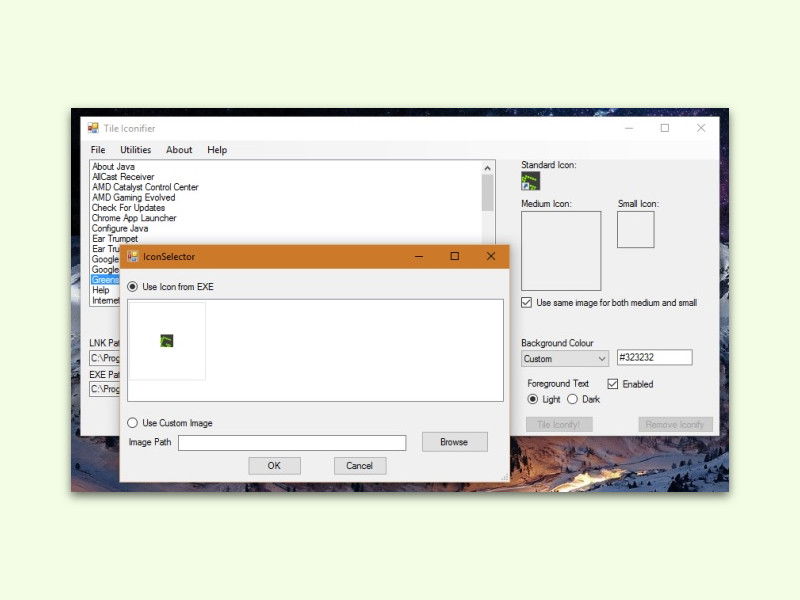
TileIconifier: Der bewährte Kachel-Optimierer
TileIconifier löst dieses Problem elegant und kostenlos. Das Tool hat sich über die Jahre als zuverlässige Lösung etabliert und funktioniert auch unter aktuellen Windows 10 und Windows 11 Versionen einwandfrei. Der große Vorteil: Ihr könnt eure Kacheln individuell anpassen und für ein einheitliches, professionelles Erscheinungsbild sorgen.
Die Bedienung ist denkbar einfach: Nach dem Download und Start des Tools wählt ihr die gewünschte App aus der Liste aus. Mit einem Klick auf den Button Medium Icon könnt ihr dann das gewünschte Symbol auswählen. Das Tool greift automatisch auf die vorhandenen Programm-Icons zu, aber ihr habt auch die Freiheit, eigene Symbole zu verwenden oder welche aus dem Internet zu laden.
Besonders praktisch ist die Hintergrund-Anpassung: Wenn euer ausgewähltes Symbol transparent ist, könnt ihr die Hintergrundfarbe der Kachel individuell einstellen. So lassen sich thematische Farbschemata umsetzen oder einfach eine persönliche Note hinzufügen. Ein Klick auf Tile Iconify! wendet die Änderungen sofort an.
Windows 11: Alternative Wege für moderne Kacheln
Mit Windows 11 hat Microsoft das Startmenü grundlegend überarbeitet. Die Live-Kacheln sind verschwunden, dafür gibt es ein aufgeräumteres Design mit angehefteten Apps. Trotzdem bleibt das Problem kleiner Icons bei älteren Programmen bestehen. TileIconifier funktioniert auch hier, allerdings gibt es mittlerweile auch native Optionen:
Rechtsklick auf ein Programm im Startmenü ermöglicht es, das Symbol über „Weitere Optionen“ zu bearbeiten. Windows 11 22H2 und neuere Versionen bieten verbesserte Icon-Skalierung, die viele Probleme automatisch löst. Dennoch bleibt TileIconifier die flexibelste Lösung für individuelle Anpassungen.
Profi-Tipps für optimale Kachel-Gestaltung
Für das beste Ergebnis solltet ihr auf hochaufgelöste Icons setzen – mindestens 256×256 Pixel sind empfehlenswert. PNG-Dateien mit transparentem Hintergrund bieten die meiste Flexibilität bei der Farbgestaltung. Wenn ihr ein einheitliches Design anstrebt, achtet auf konsistente Farbpaletten und ähnliche Icon-Stile.
Icon-Bibliotheken wie Icons8 oder Flaticon bieten Tausende kostenloser Symbole im einheitlichen Stil. Alternativ könnt ihr die original Programm-Icons aus den Installations-Ordnern extrahieren und in höherer Auflösung verwenden.
Systemanforderungen und Kompatibilität
TileIconifier läuft stabil auf Windows 10 Version 1511 oder neuer sowie allen Windows 11 Versionen. Das Tool benötigt keine Installation – einfach herunterladen und starten. Administrator-Rechte sind für die Kachel-Änderungen erforderlich.
Die Anpassungen bleiben auch nach Windows-Updates erhalten, sollten aber gelegentlich überprüft werden. Bei größeren System-Upgrades kann es nötig sein, einzelne Kacheln neu zu konfigurieren.
Fazit: Mehr Ordnung im Startmenü
TileIconifier bleibt auch 2026 ein nützliches Tool für alle, die Wert auf ein aufgeräumtes und professionelles Startmenü legen. Gerade in Business-Umgebungen oder bei intensiver Nutzung älterer Software macht sich die Investition in einheitliche, gut sichtbare Kachel-Icons schnell bezahlt. Das Tool ist kostenlos, sicher und einfach zu bedienen – eine klare Empfehlung für alle Windows-Nutzer, die ihr System individualisieren möchten.
Zuletzt aktualisiert am 09.04.2026



