

So ziemlich jede App, die ihr auf dem Smartphone installiert, bombardiert euch mit Benachrichtigungen. Die meisten Apps machen das auch dann, wenn es völlig unnötig wäre – Push-Nachrichten für jeden Schnipsel, jedes Update, jeden Marketing-Quatsch. Das Ergebnis: Euer Sperrbildschirm sieht aus wie ein Schlachtfeld aus Mitteilungen, die niemand braucht.
Dabei ist es gar nicht so schwer, die Benachrichtigungs-Flut in den Griff zu bekommen. Android bietet mittlerweile sehr granulare Kontrolle über App-Mitteilungen – ihr müsst nur wissen, wo die Einstellungen versteckt sind.
Schnelle Lösung: Benachrichtigungen direkt abschalten
Der einfachste Weg führt direkt über die nervige Benachrichtigung selbst:
- Wartet, bis die fragliche App eine Benachrichtigung sendet.
- Tippt lange auf die Benachrichtigung, bis Optionen erscheinen.
- Wählt „Stumm“ oder das Zahnrad-Symbol für weitere Optionen.
- Hier könnt ihr Mitteilungen von dieser App komplett blocken oder nur bestimmte Kategorien ausschalten.
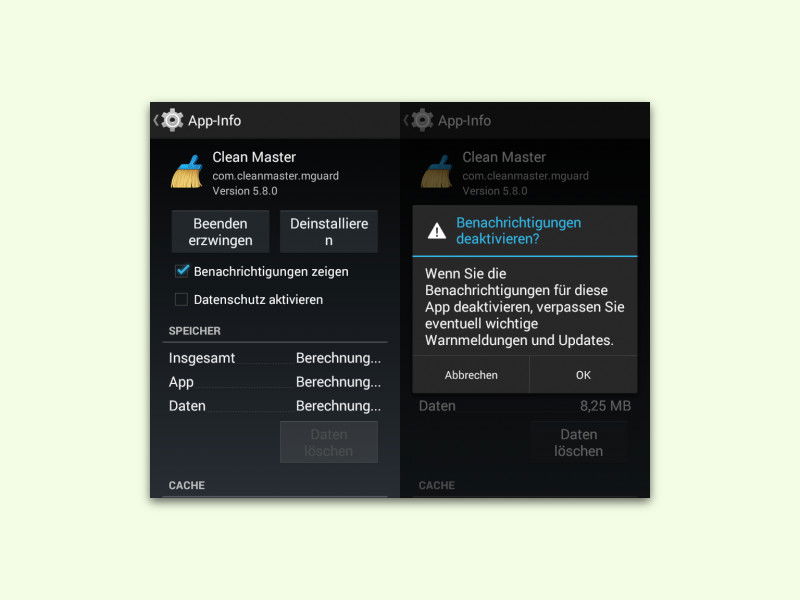
Erweiterte Kontrolle über die Systemeinstellungen
Für mehr Kontrolle geht ihr in die Android-Einstellungen:
- Einstellungen > Apps & Benachrichtigungen > Benachrichtigungen
- Hier seht ihr alle Apps, die Benachrichtigungen senden dürfen
- Tippt auf eine App, um deren Benachrichtigungskategorien zu verwalten
- Schaltet einzelne Kategorien aus oder deaktiviert alle Mitteilungen komplett
Moderne Android-Versionen (ab Android 12) bieten noch detailliertere Optionen: Ihr könnt etwa festlegen, dass bestimmte Apps nur auf dem Sperrbildschirm, aber nicht in der Benachrichtigungsleiste angezeigt werden.
Intelligente Benachrichtigungsverwaltung
Seit Android 14 lernt das System mit: Apps, deren Benachrichtigungen ihr regelmäßig wegwischt, werden automatisch als weniger wichtig eingestuft. Das System schlägt euch dann vor, diese stumm zu schalten.
Besonders nützlich: Die „Adaptive Benachrichtigungen“-Funktion analysiert euer Nutzungsverhalten und priorisiert Mitteilungen entsprechend. Aktiviert findet ihr das unter Einstellungen > Apps > Spezielle App-Zugriffe > Geräte- und App-Benachrichtigungen.
Benachrichtigungskategorien verstehen
Viele Apps nutzen verschiedene Benachrichtigungskategorien. Bei WhatsApp könnt ihr etwa Nachrichten-Benachrichtigungen aktiviert lassen, aber Marketing-Mitteilungen abschalten. Bei Shopping-Apps sind oft mehrere Kategorien aktiv:
- Bestellbestätigungen (meist sinnvoll)
- Lieferupdates (ebenfalls wichtig)
- Angebote und Rabatte (oft nervig)
- App-Updates und Features (meist überflüssig)
Schaut euch die Kategorien genau an, bevor ihr alles komplett abschaltet.
Fokus-Modi und Nicht-Stören-Zeiten
Android 13 und neuer bietet „Fokus“-Modi, die zeitweise bestimmte App-Benachrichtigungen unterdrücken. Perfekt für Arbeitszeiten oder abends. Ihr findet diese Funktion in den Schnelleinstellungen oder unter Einstellungen > Benachrichtigungen > Nicht stören.
Hier könnt ihr auch Ausnahmen definieren: Anrufe von Kontakten kommen durch, aber Social Media wird stumm geschaltet.
Die häufigsten Benachrichtigungs-Nervensägen
News-Apps: Senden oft stündlich Breaking News, die meist nicht breaking sind
Social Media: Jeder Like, jede Story, jeder Kommentar wird zur Mitteilung
Shopping-Apps: Bombardieren mit Angeboten und „Nur heute“-Aktionen
Spiele: Wollen euch alle paar Stunden zurücklocken
System-Apps: Sogar Google-eigene Apps nerven mit unwichtigen Updates
Mein Tipp: Geht radikal vor. Schaltet erstmal alle Benachrichtigungen ab und aktiviert nur die wirklich wichtigen wieder. Ihr werdet überrascht sein, wie wenig ihr tatsächlich braucht.
Benachrichtigungen vs. Badges
Nicht vergessen: Auch wenn Benachrichtigungen ausgeschaltet sind, können Apps noch rote Badges (die kleinen Zahlen) auf ihren Icons zeigen. Diese steuert ihr separat unter Einstellungen > Apps > [App-Name] > Badge.
Ein aufgeräumtes Benachrichtigungssystem sorgt nicht nur für weniger Ablenkung, sondern schont auch den Akku. Jede Push-Nachricht weckt das Display und verbraucht Energie. Weniger Benachrichtigungen = längere Akkulaufzeit.
Probiert verschiedene Einstellungen aus, bis ihr den Sweet Spot gefunden habt: Wichtige Infos kommen durch, der Rest bleibt draußen.
Zuletzt aktualisiert am 09.04.2026



