

Der Akku eures Laptops macht schlapp? Das liegt oft an stromhungrigen Apps, die unbemerkt im Hintergrund werkeln. Windows 11 und 10 zeigen euch genau, welche Programme die größten Energiefresser sind – und wie ihr dagegen vorgeht.
Dazu öffnet ihr als Erstes die Einstellungs-App über das Windows-Symbol oder die Tastenkombination Win+I. Dann zum Bereich System > Energieverwaltung & Akku wechseln (bei Windows 10: System > Akku). Hier zeigt euch der Link Akkuverbrauch eine detaillierte Übersicht des Energieverbrauchs eures Computers.
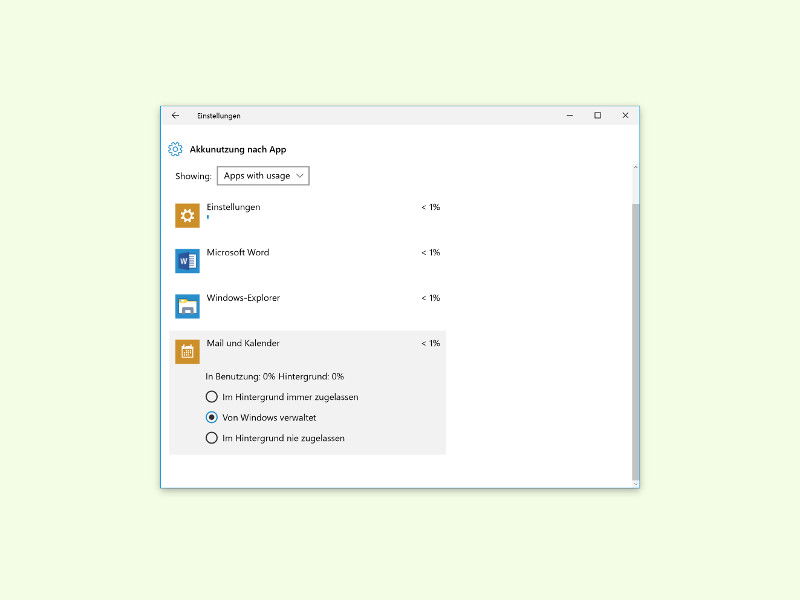
Die größten Stromfresser identifizieren
Unterhalb der Systemkomponenten schlüsselt Windows den Stromverbrauch einzelner Apps auf. Typische Energiefresser sind:
- Webbrowser mit vielen Tabs (Chrome, Edge, Firefox)
- Streaming-Apps (Netflix, Disney+, YouTube-App)
- Videoschnitt-Software (Adobe Premiere, DaVinci Resolve)
- Gaming-Apps und Launcher (Steam, Epic Games)
- Chat-Apps mit Videofunktionen (Teams, Zoom, Discord)
- Cloud-Sync-Dienste (OneDrive, Dropbox, Google Drive)
Energieverbrauch optimieren
Habt ihr die Übeltäter identifiziert, könnt ihr gezielt handeln. Klickt auf eine stromhungrige App und wählt die Option Hintergrund-App-Berechtigung verwalten. Hier stehen drei Optionen zur Verfügung:
- Immer: App darf unbegrenzt im Hintergrund laufen
- Optimiert: Windows entscheidet je nach Akkustand
- Nie: App wird komplett gestoppt, wenn nicht aktiv genutzt
Für die meisten Apps reicht die „Optimiert“-Einstellung völlig aus. Nur essenzielle Apps wie E-Mail-Clients oder Kommunikationstools sollten auf „Immer“ stehen.
Windows 11: Erweiterte Energieoptionen
Windows 11 bietet zusätzlich den Energiesparmodus, der automatisch stromhungrige Hintergrundprozesse drosselt. Aktiviert ihn über System > Energieverwaltung & Akku > Energiemodus. Hier könnt ihr zwischen „Optimale Leistung“, „Ausgewogen“ und „Energiesparmodus“ wählen.
Besonders praktisch: Der neue adaptive Energiesparmodus lernt eure Nutzungsgewohnheiten und schaltet automatisch zwischen den Modi um – je nachdem, ob das Netzteil angeschlossen ist oder nicht.
CPU- und GPU-Verbrauch im Blick behalten
Seit Windows 10 Version 2004 zeigt der Task-Manager auch den Energieverbrauch in Echtzeit an. Öffnet ihn mit Strg+Shift+Esc und wechselt zum Tab „Prozesse“. Die Spalte „Energie“ verrät, welche Programme gerade besonders viel Strom ziehen.
Achtung bei Bitcoin-Minern oder versteckter Malware: Programme, die dauerhaft hohe CPU- oder GPU-Last verursachen, sind oft Schadsoftware. Unbekannte Prozesse mit hohem Energieverbrauch solltet ihr genauer unter die Lupe nehmen.
Browser als Stromfresser Nummer 1
Webbrowser sind oft die größten Energieschlucker. Chrome ist besonders hungrig, während Edge dank besserer Windows-Integration sparsamer arbeitet. Firefox hat mit Version 120 deutlich nachgebessert.
Tipps für energiesparendes Surfen:
– Überflüssige Tabs schließen
– Adblocker verwenden (weniger Werbung = weniger Rechenleistung)
– Hardware-Beschleunigung in den Browser-Einstellungen deaktivieren
– Auto-Play von Videos stoppen
Fazit: Mehr Laufzeit durch bewusste App-Nutzung
Die Windows-Energieanalyse hilft euch dabei, Stromfresser zu entlarven und die Akkulaufzeit deutlich zu verlängern. Schaut regelmäßig in die Statistiken – besonders nach der Installation neuer Software. So bleibt euer Laptop länger mobil einsatzbereit.
Zuletzt aktualisiert am 09.04.2026



