

Dokumente, Bilder und andere Dateien könnt ihr nicht nur per WLAN, Cloud oder Internet teilen, sondern auch direkt über Bluetooth – eine praktische Methode für den schnellen Datenaustausch zwischen nahestehenden Geräten. Die entsprechenden Funktionen sind sowohl in Windows als auch in macOS bereits fest integriert.
Bluetooth-Dateitransfer unter macOS einrichten
Bevor ihr Dateien über Bluetooth versenden könnt, muss die Bluetooth-Funktion in den Systemeinstellungen aktiviert sein. Unter macOS Sequoia und neueren Versionen findet ihr diese in den Systemeinstellungen unter „Bluetooth“. Stellt sicher, dass euer Mac für andere Geräte sichtbar ist und dass Bluetooth eingeschaltet ist.
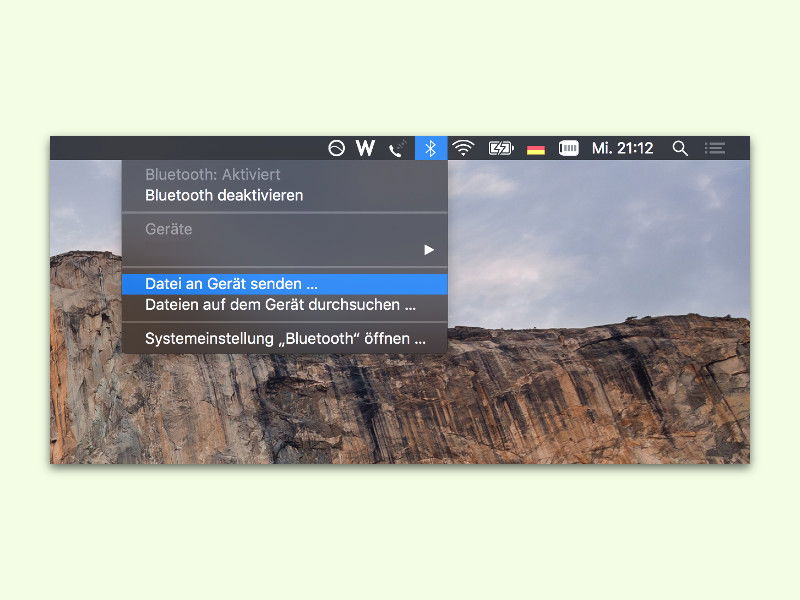
Für den Dateiversand gibt es mehrere Wege: Der klassische Weg führt über das Bluetooth-Symbol in der Menüleiste. Klickt darauf und wählt „Datei an Gerät senden…“ aus dem Dropdown-Menü. Alternativ könnt ihr auch den Bluetooth-Dateiaustauschdienst direkt über Spotlight suchen und starten.
Schritt-für-Schritt: Dateien per Bluetooth senden
Nach dem Klick auf „Datei an Gerät senden…“ öffnet sich ein Dateiauswahl-Dialog. Navigiert zu dem Ordner, der eure gewünschten Dateien enthält, und wählt sie aus. Ihr könnt auch mehrere Dateien gleichzeitig markieren, indem ihr die Cmd-Taste gedrückt haltet.
Nach der Bestätigung eurer Dateiauswahl erscheint eine Liste verfügbarer Bluetooth-Geräte in Reichweite. Sollte das Zielgerät noch nicht gekoppelt sein, könnt ihr die Kopplung jetzt durchführen. Das Empfangsgerät muss die Übertragung meist noch bestätigen – je nach Gerät erscheint eine Benachrichtigung oder ein Dialog.
Alternative Methoden und moderne Ansätze
Neben dem klassischen Bluetooth-Menü könnt ihr Dateien auch direkt aus dem Finder versenden. Wählt eine oder mehrere Dateien aus, klickt mit der rechten Maustaste und wählt „Freigeben“ > „Bluetooth“ aus dem Kontextmenü. Diese Methode ist oft schneller, wenn ihr bereits wisst, welche Dateien ihr senden möchtet.
Für Apple-Nutzer ist AirDrop allerdings meist die bessere Alternative geworden. AirDrop funktioniert über eine Kombination aus Bluetooth Low Energy und WLAN und ist deutlich schneller als klassisches Bluetooth. Außerdem ist die Benutzerfreundlichkeit erheblich besser – Dateien lassen sich einfach per Drag & Drop auf das Zielgerät ziehen.
Unterstützte Dateiformate und Einschränkungen
Grundsätzlich lassen sich alle Dateitypen per Bluetooth übertragen – von Dokumenten über Bilder bis hin zu Videos. Allerdings solltet ihr die Geschwindigkeitsbegrenzungen bedenken: Bluetooth 5.0 schafft theoretisch bis zu 2 Mbit/s, in der Praxis sind es oft weniger. Für große Dateien oder viele Bilder ist daher AirDrop, WLAN-Direct oder ein Cloud-Service die bessere Wahl.
Bei der Übertragung zu Android-Geräten funktioniert Bluetooth-File-Transfer meist problemlos, da der Standard geräteübergreifend unterstützt wird. Windows-PCs benötigen möglicherweise eine Bestätigung des Empfangs oder haben den Bluetooth-Dateienempfang in den Einstellungen deaktiviert.
Troubleshooting: Wenn der Transfer nicht klappt
Sollte die Übertragung fehlschlagen, prüft zunächst, ob beide Geräte sich in Reichweite befinden (maximal 10 Meter ohne Hindernisse). Manchmal hilft es, die Bluetooth-Verbindung zu trennen und neu zu koppeln. In den Bluetooth-Einstellungen könnt ihr unter „Erweitert“ auch prüfen, ob der Dateiaustauschdienst aktiviert ist.
Ein Neustart des Bluetooth-Moduls kann ebenfalls helfen: Haltet die Shift- und Option-Taste gedrückt und klickt auf das Bluetooth-Symbol in der Menüleiste. Wählt „Bluetooth-Modul zurücksetzen“ und startet anschließend euren Mac neu.
Sicherheit und Datenschutz
Aus Sicherheitsgründen solltet ihr euren Mac nicht dauerhaft für alle Geräte sichtbar machen. Aktiviert die Sichtbarkeit nur bei Bedarf und deaktiviert sie danach wieder. In den Bluetooth-Einstellungen könnt ihr auch festlegen, dass nur bekannte Geräte Dateien senden dürfen.
Bluetooth-Übertragungen sind zwar verschlüsselt, für sensible Daten solltet ihr aber dennoch auf sicherere Übertragungswege setzen – etwa verschlüsselte Cloud-Services oder AirDrop, das zusätzliche Sicherheitsebenen bietet.
Zuletzt aktualisiert am 08.04.2026



