

Microsoft OneDrive hat sich zu einem unverzichtbaren Tool für die Cloud-Speicherung entwickelt. Die Integration in Windows macht das Teilen von Dateien und Ordnern besonders komfortabel – direkt über den Explorer. Hier zeigen wir euch, wie ihr schnell und unkompliziert Links zu OneDrive-Inhalten erstellt und weitergebt.
OneDrive-Links direkt aus dem Windows-Explorer erstellen
Die einfachste Methode, um einen teilbaren Link zu einer OneDrive-Datei oder einem Ordner zu erhalten, führt über den Windows-Explorer. Öffnet den Explorer und klickt links in der Seitenleiste auf OneDrive. Rechts erscheinen nun alle eure Cloud-Inhalte.
Wichtig ist, dass die Dateien vollständig synchronisiert sind – erkennbar am grünen Haken neben dem Dateinamen. Klickt mit der rechten Maustaste auf die gewünschte Datei oder den Ordner. Im Kontextmenü wählt ihr Einen OneDrive-Link freigeben.
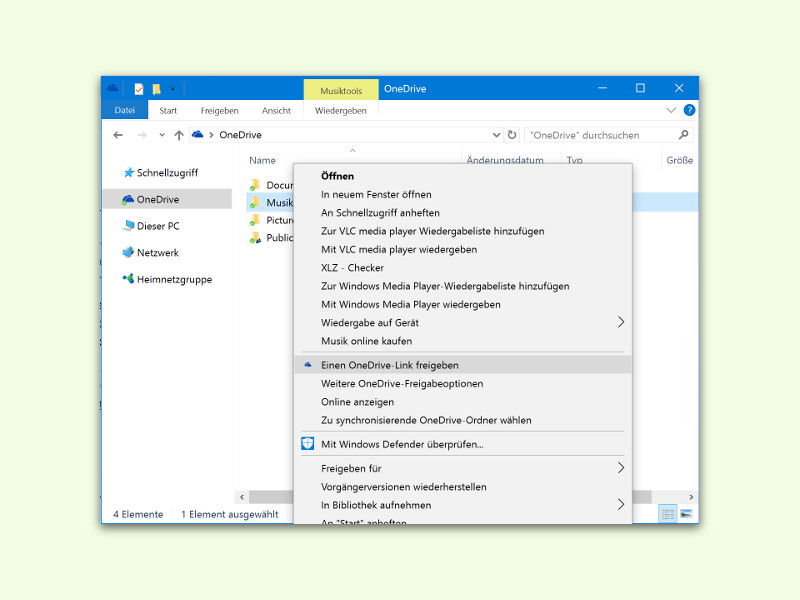
Der Link wird automatisch in die Zwischenablage kopiert und kann sofort in E-Mails, Chats oder andere Anwendungen eingefügt werden.
Freigabe-Einstellungen anpassen
Seit den neuesten Updates bietet OneDrive erweiterte Freigabeoptionen. Nach dem Klick auf „Link freigeben“ öffnet sich oft ein kleines Fenster mit zusätzlichen Einstellungen. Hier könnt ihr bestimmen:
- Wer den Link nutzen darf (alle mit Link, nur bestimmte Personen)
- Ob Bearbeitung oder nur Ansicht erlaubt ist
- Ein Ablaufdatum für den Link
- Passwort-Schutz für sensible Inhalte
Diese Optionen machen OneDrive besonders für geschäftliche Zwecke interessant, da ihr die Kontrolle über eure geteilten Inhalte behaltet.
Alternative Wege über die OneDrive-App
Neben dem Explorer-Weg könnt ihr auch die eigenständige OneDrive-App nutzen. Diese bietet oft zusätzliche Funktionen wie die Möglichkeit, mehrere Dateien gleichzeitig zu teilen oder detailliertere Berechtigungen zu setzen. Besonders praktisch: Die App zeigt auch an, wer bereits auf eure geteilten Links zugegriffen hat.
Mobiler Zugriff und Cross-Platform-Sharing
Der große Vorteil von OneDrive-Links: Sie funktionieren plattformübergreifend. Egal ob der Empfänger Windows, macOS, iOS oder Android nutzt – der Link öffnet die Datei im Browser oder in der jeweiligen OneDrive-App. Das macht die Zusammenarbeit in gemischten Umgebungen deutlich einfacher.
Sicherheitsaspekte beachten
Bei der Freigabe von OneDrive-Links solltet ihr immer die Sicherheitseinstellungen im Blick behalten. Links mit „Jeder kann zugreifen“ sind zwar praktisch, aber potentiell riskant, wenn sie in falsche Hände geraten. Für sensible Dokumente empfiehlt sich die Option „Nur bestimmte Personen“, bei der ihr E-Mail-Adressen explizit berechtigen müsst.
Tipps für effizientes Arbeiten
Microsoft hat OneDrive in den letzten Jahren stark verbessert. Besonders hilfreich ist die automatische Versionsverwaltung – ihr könnt also auch ältere Versionen geteilter Dateien wiederherstellen. Die Integration in Microsoft 365 macht das gemeinsame Bearbeiten von Word-, Excel- oder PowerPoint-Dokumenten zum Kinderspiel.
Für Power-User bietet OneDrive auch erweiterte Features wie die Offline-Verfügbarkeit bestimmter Ordner oder die automatische Sicherung wichtiger Windows-Ordner wie Desktop, Dokumente und Bilder.
Problemlösung bei Synchronisierungsproblemen
Falls eine Datei keinen grünen Haken zeigt, ist sie möglicherweise noch nicht vollständig synchronisiert. In diesem Fall hilft oft ein Rechtsklick auf das OneDrive-Symbol in der Taskleiste und die Auswahl „Synchronisierung fortsetzen“. Bei hartnäckigen Problemen kann ein Neustart des OneDrive-Dienstes helfen.
Die Link-Freigabe über den Windows-Explorer bleibt eine der schnellsten und intuitivsten Methoden, um OneDrive-Inhalte zu teilen. Mit den erweiterten Sicherheitsoptionen ist sie sowohl für private als auch geschäftliche Zwecke bestens geeignet.
Zuletzt aktualisiert am 08.04.2026



