

Bearbeitet man ein Word-Dokument, eine Excel-Tabelle oder eine Präsentation in PowerPoint, stellt man oft erst nach einigen Schritten der Bearbeitung fest, dass man etwas früher einen Fehler gemacht hat. Jetzt muss man aber nicht Dutzende Male auf den Rückgängig-Button klicken.
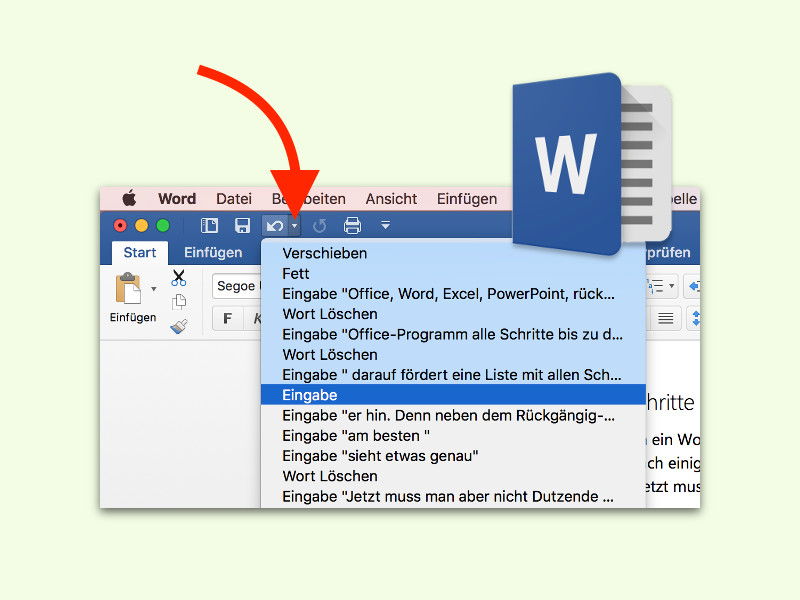
Wer mehrere Schritte auf einen Schlag rückgängig machen will, sieht am besten etwas genauer hin. Denn neben dem Rückgängig-Pfeil oben in der Leiste ist auch ein kleiner Pfeil zu sehen.
Ein Klick darauf fördert eine Liste mit allen Schritten zutage. Klickt man in dieser Liste auf eine Zeile, macht das Office-Programm alle Schritte bis zu dieser Bearbeitung auf einmal rückgängig. Das spart jede Menge Zeit.
Funktioniert in allen Microsoft 365-Anwendungen
Dieser Trick funktioniert nicht nur in Word, Excel und PowerPoint, sondern auch in anderen Office-Anwendungen wie Outlook, OneNote oder Publisher. Selbst in der Web-Version von Microsoft 365 steht euch diese Funktion zur Verfügung. Bei der Online-Variante könnt ihr sogar die Versionsverlaufsfunktion nutzen, um zu früheren Speicherzuständen zurückzukehren.
Schneller mit Tastenkombinationen
Für Power-User gibt es noch einen anderen Weg: Die Tastenkombination Strg+Z macht einen Schritt rückgängig. Haltet ihr diese Kombination gedrückt oder drückt sie mehrfach schnell hintereinander, könnt ihr auch so mehrere Schritte auf einmal rückgängig machen. Das ist zwar nicht ganz so präzise wie die Dropdown-Liste, aber oft noch schneller.
Übrigens: Mit Strg+Y oder F4 macht ihr rückgängig gemachte Aktionen wieder rückgängig – also gewissermaßen „vor-gängig“. Auch hier funktioniert die Mehrfach-Ausführung.
Grenzen der Rückgängig-Funktion
Die Rückgängig-Funktion hat allerdings ihre Grenzen. In der Regel speichert Office nur die letzten 100 Aktionen. Diese Zahl könnt ihr in den Optionen der jeweiligen Anwendung anpassen – allerdings nicht beliebig nach oben. Mehr als 150 Schritte sind meist nicht möglich.
Wichtig zu wissen: Sobald ihr das Dokument schließt, geht der Aktionsverlauf verloren. Das bedeutet, dass ihr nach dem erneuten Öffnen einer Datei nicht mehr zu vorherigen Bearbeitungsschritten zurückkehren könnt – es sei denn, ihr nutzt die Versionsverlaufsfunktion von OneDrive oder SharePoint.
Alternative: Versionsverlauf in der Cloud
Seit Microsoft 365 vollständig in die Cloud integriert ist, habt ihr eine noch mächtigere Alternative: den automatischen Versionsverlauf. Wenn ihr eure Dokumente in OneDrive oder SharePoint speichert, erstellt Microsoft automatisch Snapshots eures Dokuments. Diese könnt ihr über „Datei“ > „Informationen“ > „Versionsverlauf“ aufrufen.
Der Versionsverlauf zeigt euch nicht nur einzelne Bearbeitungsschritte, sondern ganze Dokumentzustände zu verschiedenen Zeitpunkten. Ihr könnt sogar sehen, wer welche Änderungen vorgenommen hat – besonders praktisch bei der Zusammenarbeit im Team.
Spezialfälle in Excel
In Excel gibt es einige Besonderheiten zu beachten. Bestimmte Aktionen wie das Speichern einer Datei, das Ausführen von Makros oder das Löschen von Arbeitsblättern können den Rückgängig-Verlauf teilweise oder komplett löschen. Das passiert, weil diese Aktionen selbst nicht rückgängig gemacht werden können.
Bei komplexen Formeln oder großen Datenmengen solltet ihr daher besonders vorsichtig sein. Ein Tipp: Erstellt vor größeren Änderungen eine Kopie eures Arbeitsblatts oder nutzt die Funktion „Arbeitsblatt schützen“.
PowerPoint-Besonderheiten
In PowerPoint funktioniert die Rückgängig-Funktion auch beim Bearbeiten einzelner Objekte. Wenn ihr beispielsweise ein Textfeld bearbeitet und dann zu einem anderen Objekt wechselt, bleibt der Rückgängig-Verlauf erhalten. Das ist besonders praktisch beim Design von Folien, wo ihr oft zwischen verschiedenen Elementen hin- und herspringt.
Profi-Tipp für Vielschreiber
Wer viel schreibt, sollte sich die Rückgängig-Funktion in die Schnellzugriffsleiste legen und die Anzahl der verfügbaren Rückgängig-Schritte in den Word-Optionen auf das Maximum setzen. Geht dazu in „Datei“ > „Optionen“ > „Erweitert“ und sucht nach „Maximale Anzahl von Rückgängig-Aktionen“.
So spart ihr euch nicht nur Zeit beim Korrigieren, sondern könnt auch experimentierfreudiger arbeiten – schließlich lässt sich fast alles wieder rückgängig machen.
Zuletzt aktualisiert am 08.04.2026



