

Eine der praktischsten neuen Funktionen in Windows 10 sind die virtuellen Desktops. Andere Systeme kennen die ja schon länger. Noch praktischer werden virtuelle Desktops, wenn man ein Dokument bearbeiten und dazu direkt einen neuen Desktop anlegen kann.
Mit einem Trick ist genau das möglich. Wir zeigen, wie man vorgeht:
- Als Erstes das kleine Zusatz-Programm VDesk laden.
- Jetzt auf eine freie Stelle des Download-Ordners klicken und im Menü den Eintrag Eingabe-Aufforderung hier öffnen aufrufen.
- Als Nächstes vdesk -install [Enter] eintippen.
Ab sofort kann man auf eine beliebige Datei rechts-klicken und kann sie dann auf einem neuen virtuellen Desktop bearbeiten.
GRATIS-Download: VDesk für Windows 10
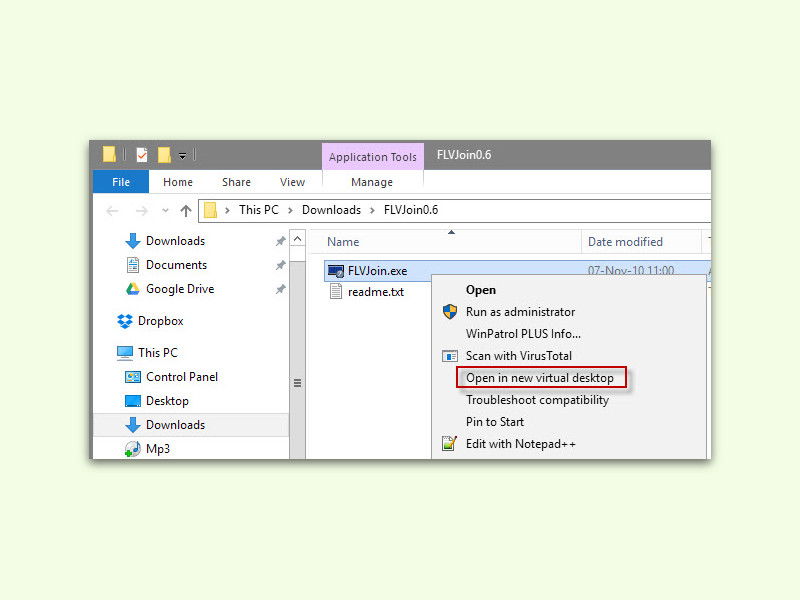
Was virtuelle Desktops so nützlich macht
Virtuelle Desktops helfen dabei, verschiedene Arbeitsbereiche voneinander zu trennen. Ihr könnt beispielsweise einen Desktop für berufliche Aufgaben nutzen, einen anderen für private Projekte und einen dritten für Recherche. Das reduziert Ablenkung und sorgt für mehr Übersicht.
Das VDesk-Tool macht diese Funktion noch effizienter, indem es den Workflow verkürzt. Statt erst einen neuen Desktop anzulegen und dann die gewünschte Datei zu öffnen, erledigt ihr beides in einem Schritt.
Alternative Methoden und Windows 11-Features
Wer Windows 11 nutzt, findet ähnliche Funktionen bereits in verbesserter Form im System integriert. Die Task-Ansicht (Windows + Tab) bietet dort mehr Optionen zum Verwalten virtueller Desktops. Allerdings bleibt VDesk auch unter Windows 11 nützlich, da es den direkten Rechtsklick-Zugang bietet.
Für Power-User gibt es weitere Tools wie PowerToys von Microsoft, das ebenfalls Funktionen für besseres Desktop-Management mitbringt. Die FancyZones-Funktion etwa hilft beim organisierten Anordnen von Fenstern.
Praktische Anwendungsszenarien
Besonders nützlich ist die VDesk-Funktion bei folgenden Arbeitsweisen:
Dokumentenvergleich: Öffnet zwei Versionen eines Dokuments auf separaten Desktops und wechselt schnell zwischen ihnen, ohne andere offene Programme zu stören.
Projektarbeit: Erstellt für jedes Projekt einen eigenen Desktop mit allen relevanten Dateien und Tools. So verliert ihr nie den Überblick über verschiedene Aufgaben.
Präsentationen: Bereitet Präsentationen auf einem separaten Desktop vor, während auf dem Haupt-Desktop andere Arbeiten weiterlaufen.
Tipps für optimale Nutzung
Um das Beste aus virtuellen Desktops herauszuholen, solltet ihr diese Tastenkombinationen kennen:
- Windows + Tab: Task-Ansicht mit Desktop-Übersicht
- Windows + Strg + D: Neuen Desktop erstellen
- Windows + Strg + F4: Aktuellen Desktop schließen
- Windows + Strg + Pfeil links/rechts: Zwischen Desktops wechseln
Troubleshooting und Alternativen
Falls VDesk nach der Installation nicht funktioniert, prüft zunächst, ob Windows Defender oder andere Sicherheitssoftware das Tool blockiert. Manchmal hilft es, VDesk als Administrator zu installieren.
Alternativ könnt ihr auch ohne zusätzliche Tools arbeiten: Erstellt manuell neue Desktops über Windows + Strg + D und zieht dann Dateien per Drag & Drop aus dem Explorer auf den gewünschten Desktop in der Task-Ansicht.
Datenschutz und Sicherheit
VDesk ist Open Source und damit transparent bezüglich seiner Funktionsweise. Trotzdem solltet ihr bei der Installation darauf achten, die Software nur von der offiziellen GitHub-Seite zu laden. So vermeidet ihr modifizierte Versionen mit potenziell schädlichem Code.
Virtuelle Desktops bieten auch einen gewissen Sicherheitsvorteil: Sensible Dokumente lassen sich auf separaten Desktops öffnen, die bei Bildschirmfreigaben oder Screenshots nicht versehentlich sichtbar werden.
Zuletzt aktualisiert am 08.04.2026



