

Hat man im Internet einen interessanten Artikel gefunden, der auch für Freunde oder Kollegen interessant sein könnte, ist das Weitergeben sicher eine gute Idee. Dazu gibt es mehrere Möglichkeiten – die einfachste ist das Senden der URL per E-Mail. Chrome bietet dafür verschiedene Wege, die sich je nach Betriebssystem und persönlichen Vorlieben unterscheiden.
Chrome am Mac: Der klassische Weg
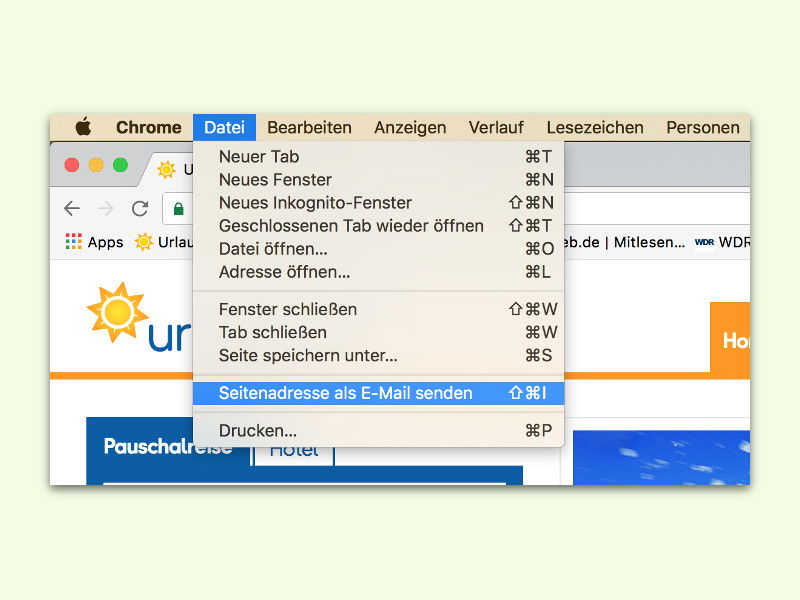
Am Mac funktioniert das Versenden von Webseiten-Adressen besonders elegant über das integrierte Mail-System:
- Zunächst die betreffende Webseite öffnen.
- Dann oben im Menü auf Ablage, Seiten-Adresse als E-Mail senden klicken.
- Schon erscheint ein neuer Entwurf in eurer Standard-Mail-App, in dem ihr nur noch ein paar persönliche Worte, einen Betreff und natürlich die Adresse(n) des oder der Empfänger eintippen müsst.
Windows und andere Betriebssysteme
Unter Windows gibt es diese direkte Menü-Option nicht immer. Hier funktioniert das Teilen anders, aber mindestens genauso effektiv:
- Einfach die URL aus der Adressleiste kopieren (Strg+C)
- In eurer Mail-App eine neue Nachricht erstellen
- Die URL einfügen (Strg+V) und persönliche Nachricht hinzufügen
Alternativ könnt ihr auch über das Teilen-Symbol in Chrome gehen, falls verfügbar. Chrome zeigt dann verschiedene Optionen zum Teilen an – je nachdem, welche Apps auf eurem System installiert sind.
Mobile Chrome-Apps: Teilen leicht gemacht
Auf Smartphones und Tablets ist das Teilen von Webseiten noch einfacher geworden. In der mobilen Chrome-App findet ihr das Teilen-Symbol (meist drei Punkte oder ein Pfeil) direkt in der Symbolleiste. Ein Tipp darauf öffnet das native Teilen-Menü eures Betriebssystems mit allen verfügbaren Apps – von WhatsApp über Telegram bis hin zu klassischen E-Mail-Apps.
Alternative Methoden: Mehr als nur die URL
Manchmal möchtet ihr nicht nur die nackte URL verschicken, sondern mehr Kontext mitliefern. Hier gibt es weitere praktische Optionen:
Screenshots mit Link: Viele moderne Browser-Erweiterungen ermöglichen es, automatisch einen Screenshot der Webseite zu erstellen und zusammen mit der URL zu versenden. Das gibt dem Empfänger sofort einen visuellen Eindruck.
Rich Previews: Die meisten modernen E-Mail-Clients zeigen automatisch eine Vorschau der verlinkten Webseite an, wenn ihr einfach die URL in den Text einfügt. Dabei werden Titel, Beschreibung und oft auch ein Vorschaubild angezeigt.
Bookmarking-Dienste: Tools wie Pocket oder Instapaper bieten eigene Teilen-Funktionen, mit denen ihr Artikel nicht nur sammeln, sondern auch kommentiert weiterleiten könnt.
Browser-Erweiterungen für Power-User
Für alle, die häufig Links teilen, gibt es spezialisierte Chrome-Erweiterungen, die den Prozess noch weiter optimieren:
- „Send from Gmail“ erstellt automatisch Gmail-Entwürfe mit formatiertem Link
- „Copy Link Text“ kopiert automatisch Titel und URL in verschiedenen Formaten
- „Share Extensions“ bietet erweiterte Teilen-Optionen für verschiedene Plattformen
Sicherheit und Datenschutz beachten
Beim Teilen von Links solltet ihr einige Punkte beachten: Manche URLs enthalten Session-IDs oder Tracking-Parameter, die private Informationen preisgeben können. Chrome zeigt in der Adressleiste manchmal gekürzte URLs an – kopiert die vollständige URL vorsichtshalber direkt aus der Adressleiste.
Bei sensiblen Inhalten prüft vorher, ob die Webseite öffentlich zugänglich ist oder eine Anmeldung erfordert. Nichts ist peinlicher als ein Link zu einem Artikel, den der Empfänger nicht öffnen kann.
Fazit: Einfach und effektiv
Das Teilen von Webseiten-Adressen ist in Chrome denkbar einfach geworden. Ob über das klassische Menü am Mac, das universelle Kopieren und Einfügen oder moderne Teilen-Funktionen – für jeden Anwendungsfall gibt es die passende Lösung. Die Integration in E-Mail-Programme funktioniert dabei meist nahtlos und spart Zeit im digitalen Alltag.
Zuletzt aktualisiert am 07.04.2026



