

USB-Sticks sind nach wie vor unverzichtbare Werkzeuge für den Datenaustausch zwischen verschiedenen Systemen – egal ob Windows, Mac, Android-Smartphones oder Smart-TVs. Umso ärgerlicher ist es, wenn ihr euren Stick anschließt und das Gerät ihn partout nicht erkennen will. Die gute Nachricht: In den meisten Fällen lässt sich das Problem schnell lösen.
Das Dateisystem macht den Unterschied
Wie bei Festplatten könnt ihr auch USB-Sticks mit verschiedenen Dateisystemen formatieren. Das ist vergleichbar mit unterschiedlichen Sprachen – nicht jedes Gerät versteht jede „Sprache“. Windows bevorzugt NTFS oder FAT32, macOS arbeitet mit HFS+ oder APFS, während Linux ext4 oder andere Systeme nutzt.
Das Problem verschärft sich durch moderne Entwicklungen: Viele neuere Geräte wie 4K-TVs, Spielkonsolen der aktuellen Generation (PlayStation 5, Xbox Series X/S) oder Android-Tablets haben spezifische Anforderungen an Dateisysteme. Während ältere Smart-TVs oft nur FAT32 verstehen, kommen neuere Modelle meist auch mit exFAT zurecht.
exFAT: Der universelle Problemlöser
Seit 2019 unterstützt auch Linux standardmäßig exFAT, nachdem Microsoft die Spezifikation freigegeben hat. Damit ist exFAT zum universellsten Dateisystem für USB-Sticks geworden. Es kombiniert die Vorteile von FAT32 (breite Kompatibilität) mit denen von NTFS (große Dateigrößen über 4 GB).
Vorteile von exFAT:
– Funktioniert auf Windows, macOS, Linux und den meisten modernen Geräten
– Unterstützt Dateien größer als 4 GB
– Optimiert für Flash-Speicher wie USB-Sticks
– Weniger Overhead als NTFS
Schritt-für-Schritt: USB-Stick neu formatieren
Wichtig: Beim Formatieren gehen alle Daten verloren! Erstellt vorher unbedingt eine Sicherungskopie.
Unter Windows:
1. Kopiert alle wichtigen Daten vom Stick auf euren Computer
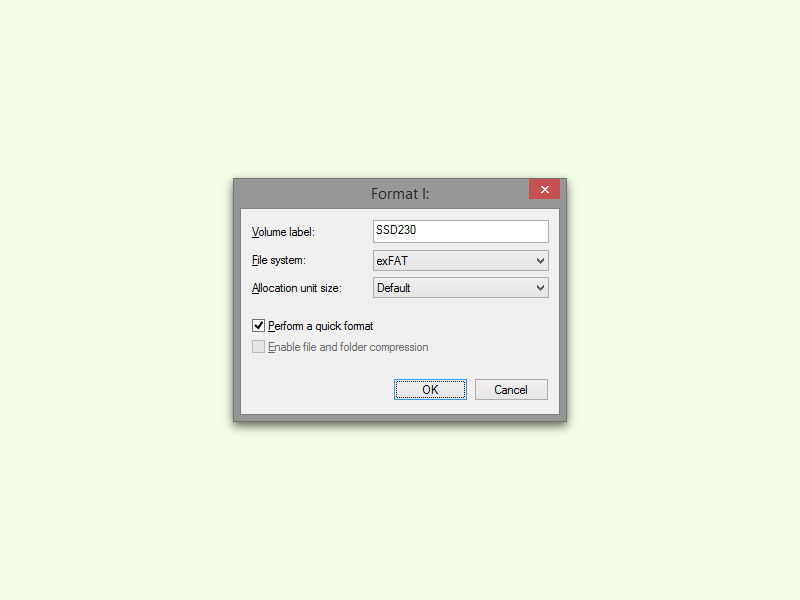
2. Öffnet den Explorer und klickt mit der rechten Maustaste auf den USB-Stick
3. Wählt „Formatieren“ aus dem Kontextmenü
4. Stellt das Dateisystem auf „exFAT“ um
5. Gebt optional eine Volumenbezeichnung ein
6. Klickt auf „Starten“ und bestätigt die Warnung
Unter macOS:
1. Öffnet das „Festplattendienstprogramm“ (über Spotlight oder Programme > Dienstprogramme)
2. Wählt euren USB-Stick aus der linken Seitenleiste
3. Klickt auf „Löschen“ in der oberen Symbolleiste
4. Wählt „exFAT“ als Format
5. Gebt einen Namen ein und klickt auf „Löschen“
Alternative Lösungsansätze
USB-Port und Kabel prüfen: Moderne USB-C-Sticks benötigen manchmal mehr Strom als ältere USB-A-Modelle. Testet andere Ports oder verwendet einen aktiven USB-Hub.
Treiber-Updates: Besonders unter Windows können veraltete USB-Treiber Probleme verursachen. Öffnet den Geräte-Manager und sucht nach gelben Warnzeichen bei den USB-Controllern.
Sicherheitssoftware: Manche Antiviren-Programme blockieren unbekannte USB-Geräte. Prüft die Einstellungen eurer Security-Suite.
Spezialfälle und moderne Herausforderungen
Große USB-Sticks (1 TB und mehr): Diese werden manchmal mit NTFS ausgeliefert, was Kompatibilitätsprobleme verursachen kann. Eine Neuformatierung mit exFAT löst das Problem meist.
USB 3.2 und USB4: Neuere Standards sind abwärtskompatibel, aber ältere Geräte erkennen manchmal die höheren Geschwindigkeiten nicht korrekt. In solchen Fällen hilft ein USB 2.0-Port.
Verschlüsselte Sticks: Hardware-verschlüsselte USB-Sticks haben oft eigene Software, die nur unter Windows funktioniert. Für plattformübergreifende Nutzung sind softwarebasierte Lösungen wie VeraCrypt besser geeignet.
Vorbeugende Maßnahmen
Kauft USB-Sticks möglichst bereits mit exFAT-Formatierung oder formatiert neue Sticks sofort entsprechend. Vermeidet proprietäre Tools der Hersteller, die oft nur unter Windows funktionieren.
Bei wichtigen Daten solltet ihr grundsätzlich auf Cloud-Speicher oder verschlüsselte externe SSDs setzen. USB-Sticks sind praktisch für den schnellen Datenaustausch, aber nicht für die langfristige Archivierung geeignet.
Durch die richtige Formatierung wird euer USB-Stick zum universellen Datenträger, der praktisch überall funktioniert – von der PlayStation bis zum Smart-TV, vom Windows-PC bis zum MacBook.
Zuletzt aktualisiert am 07.04.2026



