

Der iPhone Sperrbildschirm war schon immer Apples Parade-Beispiel für aufgeräumtes Design. Doch seit iOS 10 könnt ihr hier weit mehr als nur Benachrichtigungen und Kamera-Zugriff unterbringen. Mit den richtigen Tricks und Apps verwandelt ihr euren Sperrbildschirm in eine praktische Info-Zentrale.
Widgets auf dem Sperrbildschirm nutzen
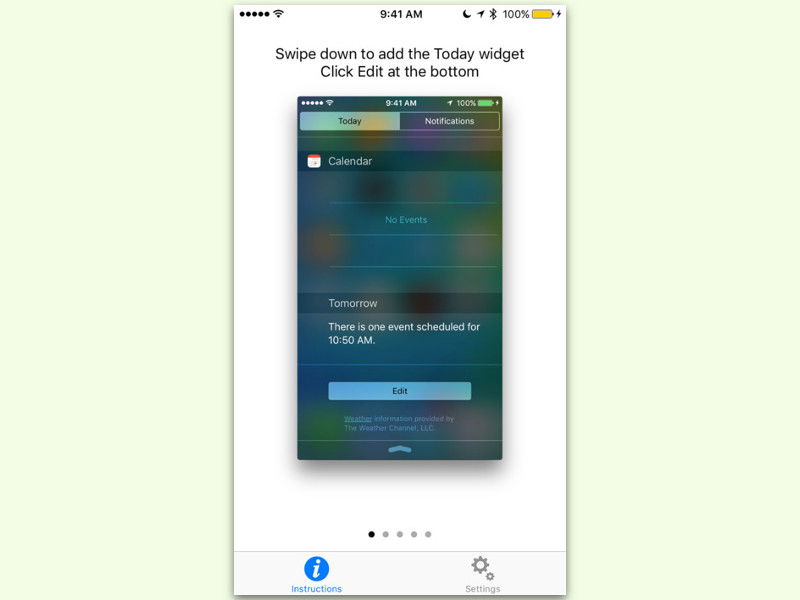
Die Widget-Ansicht erreicht ihr durch Wischen nach rechts vom Sperrbildschirm oder Homescreen aus. Hier lassen sich zahlreiche nützliche Informationen einblenden – von Wetter über Kalender bis hin zu benutzerdefinierten Notizen. Besonders praktisch: Diese Widgets sind auch bei gesperrtem iPhone sichtbar und nutzbar.
Um neue Widgets hinzuzufügen, scrollt ihr in der Widget-Ansicht nach unten und tippt auf „Bearbeiten“. Hier könnt ihr aus einer Vielzahl verfügbarer Widgets wählen und deren Reihenfolge anpassen.
Notizen und Text auf dem Sperrbildschirm
Für eigene Textnotizen auf dem Sperrbildschirm gibt es mehrere Ansätze. Die einfachste Lösung: Nutzt das Standard-Notizen-Widget von Apple. Es zeigt automatisch eure zuletzt bearbeiteten Notizen an – ideal für wichtige Termine, Einkaufslisten oder Erinnerungen.
Alternativ könnt ihr spezialisierte Apps verwenden. „Stick-ies“ etwa verwandelt euren Sperrbildschirm in eine digitale Haftnotiz-Sammlung. Die App „Widget Notes“ bietet ähnliche Funktionen mit erweiterten Formatierungsoptionen.
Datenschutz beachten
Wichtiger Hinweis: Alle Informationen in Widgets sind auch bei gesperrtem iPhone sichtbar. Überlegt daher gut, welche Daten ihr hier anzeigen lasst. In den Einstellungen unter „Touch ID & Code“ könnt ihr bei „Im Sperrzustand Zugriff erlauben“ die Widget-Anzeige komplett deaktivieren, falls nötig.
Erweiterte Sperrbildschirm-Features seit iOS 16
Mit iOS 16 hat Apple den Sperrbildschirm revolutioniert. Ihr könnt jetzt mehrere personalisierte Sperrbildschirme erstellen und zwischen ihnen wechseln. Besonders praktisch: Die neuen interaktiven Widgets, die sich direkt vom Sperrbildschirm aus bedienen lassen.
Die Aktivitätsanzeige zeigt Live-Informationen von Apps – etwa den aktuellen Uber-Status, laufende Timer oder Musikwiedergabe. Diese „Live Activities“ erscheinen als kompakte Banner am unteren Bildschirmrand.
Fokus-Modi intelligent nutzen
Kombiniert eure Sperrbildschirm-Setups mit den Fokus-Modi. Erstellt beispielsweise einen „Arbeit“-Fokus mit Kalender- und Aufgaben-Widgets oder einen „Sport“-Modus mit Fitness- und Wetter-Informationen. iOS wechselt dann automatisch je nach Tageszeit oder Standort zwischen den Konfigurationen.
Shortcuts für maximale Effizienz
Die Shortcuts-App ermöglicht komplexe Automatisierungen direkt vom Sperrbildschirm. Erstellt Shortcuts für häufige Aktionen – etwa „Nach Hause navigieren“ oder „WLAN-Passwort anzeigen“ – und platziert sie als Widgets.
Praktische Drittanbieter-Lösungen
Apps wie „Color Widgets“ oder „Widgetsmith“ bieten umfangreiche Anpassungsmöglichkeiten. Hier könnt ihr das Design eurer Widgets frei gestalten und verschiedene Informationsquellen kombinieren.
Für Entwickler und Power-User interessant: „Scriptable“ ermöglicht JavaScript-basierte Widgets mit nahezu unbegrenzten Möglichkeiten – von Kryptowährungskursen bis zu Server-Monitoring.
Tipps für die optimale Nutzung
- Weniger ist mehr: Überfrachtet den Sperrbildschirm nicht mit zu vielen Widgets
- Relevanz prüfen: Zeigt nur wirklich wichtige Informationen an
- Regelmäßig aufräumen: Entfernt nicht mehr benötigte Widgets
- Verschiedene Profile: Nutzt unterschiedliche Setups für verschiedene Lebenssituationen
Der moderne iPhone-Sperrbildschirm ist längst mehr als nur eine Barriere zu euren Apps geworden. Mit durchdachter Konfiguration wird er zur praktischen Informationszentrale, die euch den Alltag erleichtert.
Zuletzt aktualisiert am 07.04.2026



