

Videoanrufe und Messaging über mobile Apps sind heute Standard – aber können ordentlich ins Datenvolumen hauen. Bei Android-Geräten habt ihr verschiedene Möglichkeiten, den Datenverbrauch von Kommunikations-Apps wie Skype, WhatsApp, Teams oder Signal effektiv zu kontrollieren.
Datenverbrauch pro App begrenzen
Seit Android 7 könnt ihr für jede App einzeln festlegen, wie sie mit eurem Datenvolumen umgeht. Geht dazu in die Einstellungen → Apps → [App auswählen] → Mobile Daten. Hier findet ihr mehrere nützliche Optionen:
- Hintergrunddaten deaktivieren: Die App kann nur noch Daten übertragen, wenn sie aktiv geöffnet ist
- Uneingeschränkter Datenzugriff: Hier könnt ihr Apps vom Datenschoner ausnehmen
- Detaillierte Verbrauchsstatistiken der letzten 30 Tage
Datenschoner aktivieren
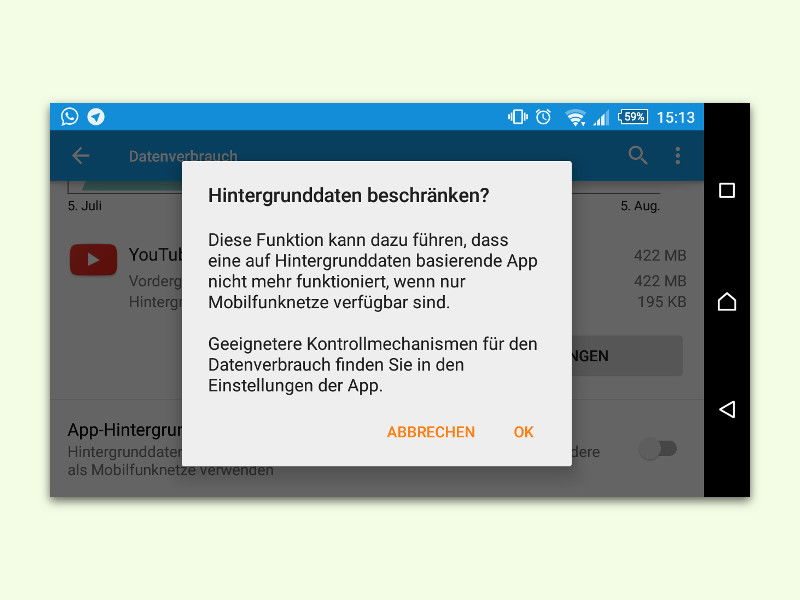
Eine der effektivsten Methoden ist Androids eingebauter Datenschoner. Findet ihr unter Einstellungen → Netzwerk & Internet → Datennutzung → Datenschoner. Ist er aktiviert, werden Hintergrunddaten für alle Apps blockiert – außer ihr fügt sie zur Ausnahmeliste hinzu.
Besonders praktisch: Der Datenschoner lässt sich automatisch aktivieren, wenn euer Datenvolumen einen bestimmten Prozentsatz erreicht hat.
Video-Qualität anpassen
Der größte Datenfresser bei Kommunikations-Apps sind Videoanrufe. Ein 30-minütiger HD-Videocall kann schnell 500-800 MB verbrauchen. In den meisten Apps könnt ihr die Videoqualität manuell reduzieren:
- WhatsApp: Einstellungen → Speicher und Daten → Niedrige Datennutzung
- Telegram: Einstellungen → Daten und Speicher → Anrufe → Weniger Daten nutzen
- Microsoft Teams: Einstellungen → Daten und Speicher → Datensparmodus
- Discord: Einstellungen → Sprache & Video → Kamera → 720p statt 1080p
WLAN bevorzugen
Konfiguriert eure Apps so, dass sie automatisch Uploads und Downloads pausieren, sobald ihr das WLAN verlasst. Die meisten modernen Apps bieten diese Option in den Datennutzungseinstellungen.
Besonders wichtig bei:
– Automatischen Foto/Video-Backups
– App-Updates
– Podcast-Downloads
– Musik-Streaming in hoher Qualität
Datenverbrauch monitoren
Android zeigt euch unter Einstellungen → Netzwerk & Internet → Mobile Daten detailliert an, welche Apps wie viele Daten verbrauchen. Hier könnt ihr auch Datenwarnungen einrichten oder harte Limits setzen, bei denen mobile Daten komplett gesperrt werden.
Tipp: Setzt das Warnung auf 80% eures monatlichen Volumens und das harte Limit auf 95%. So habt ihr noch Puffer für Notfälle.
5G und Datenverbrauch
Mit 5G-Verbindungen steigt oft unbewusst der Datenverbrauch, da Apps automatisch höhere Qualitäten wählen. In den Entwickleroptionen (siebenmal auf Build-Nummer tippen) könnt ihr unter Netzwerk-Einstellungen das bevorzugte Netzwerk auf 4G/LTE begrenzen.
App-spezifische Tricks
Viele Apps haben versteckte Datensparer:
– YouTube: Nur über WLAN in HD streamen
– Spotify: Offline-Modus im WLAN vorbereiten
– Instagram/TikTok: Autoplay für Videos deaktivieren
– Google Fotos: Backup nur im WLAN
Durch diese Kombination aus System-Einstellungen und App-Konfiguration behaltet ihr die volle Kontrolle über euer Datenvolumen – ohne auf Komfort verzichten zu müssen.
Zuletzt aktualisiert am 07.04.2026



