

Die Kontrolle über eure Webcam ist wichtiger denn je – nicht nur wegen Datenschutz, sondern auch um Spionage-Software und unerwünschte Zugriffe aufzudecken. Während Windows 11 für Microsoft Store-Apps transparente Kamera-Berechtigungen in den Einstellungen zeigt, bleiben klassische Desktop-Programme oft im Verborgenen.
Webcam-Zugriff bei Store-Apps kontrollieren
Bei Microsoft Store-Apps ist die Sache einfach: Geht in die Windows-Einstellungen (Windows-Taste + i), dann zu „Datenschutz und Sicherheit“ und „Kamera“. Hier seht ihr alle Apps, die Kamera-Zugriff angefordert haben, und könnt diese individuell aktivieren oder deaktivieren. Das funktioniert seit Windows 10 zuverlässig und wurde in Windows 11 noch übersichtlicher gestaltet.
Desktop-Programme: Die unsichtbaren Kamera-Nutzer
Problematischer sind klassische Desktop-Anwendungen (Win32-Programme), die sich nicht an die Store-App-Regeln halten müssen. Sie können theoretisch jederzeit auf die Webcam zugreifen, ohne dass Windows euch warnt. Hier hilft nur aktives Monitoring.
Schritt 1: Webcam-ID ermitteln
Zuerst müsst ihr die Hardware-ID eurer Webcam herausfinden. Drückt [Win]+[R], tippt devmgmt.msc ein und bestätigt mit Enter. Im Geräte-Manager klappt ihr den Bereich „Kameras“ oder „Bildverarbeitungsgeräte“ auf und macht einen Rechtsklick auf eure Webcam. Wählt Eigenschaften.
Wechselt zum Tab Details und wählt in der Dropdown-Liste „Eigenschaft“ den Eintrag Objekt-Name des physischen Geräts. Den angezeigten Wert (meist eine kryptische Zeichenkette) kopiert ihr in die Zwischenablage.
Schritt 2: Process Monitor einsetzen
Ladet den Process Explorer von Microsoft Sysinternals herunter – entweder von https://live.sysinternals.com oder direkt von der Microsoft-Website. Das Tool ist kostenlos und gilt als Standard für Systemanalyse.
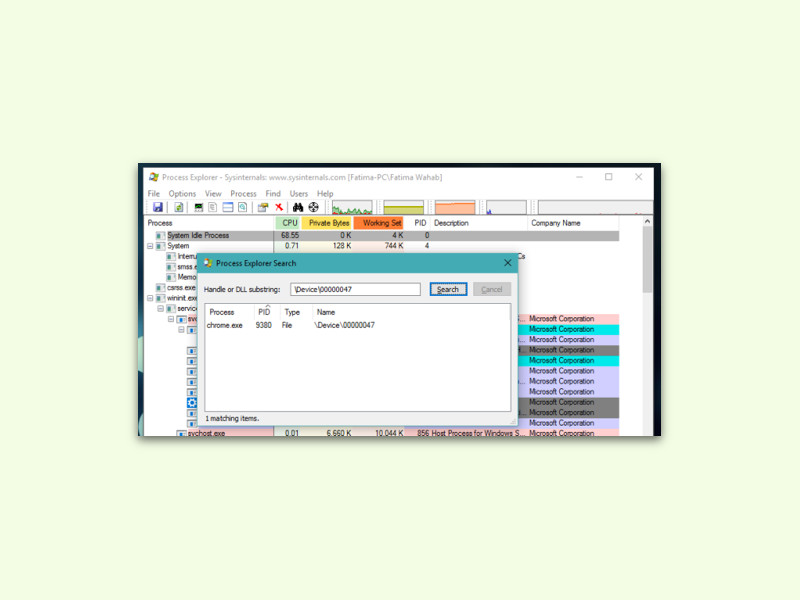
Startet den Process Explorer als Administrator (Rechtsklick, „Als Administrator ausführen“). Drückt [Strg]+[F] für die Suche und fügt die kopierte Webcam-ID ein. Das Tool durchsucht nun alle laufenden Prozesse nach Zugriffen auf dieses Gerät.
Alternative: PowerShell-Monitoring
Für Tech-Versierte gibt es auch PowerShell-Befehle, um Kamera-Zugriffe zu überwachen. Öffnet eine PowerShell als Administrator und verwendet:
Get-WinEvent -FilterHashtable @{LogName='System'; ID=219} | Where-Object {$_.Message -like "*camera*"}
Dieser Befehl zeigt Windows-Ereignisse an, die mit Kamera-Hardware zusammenhängen.
Windows 11: Verbesserte Kamera-Überwachung
Windows 11 hat die Kamera-Sicherheit deutlich verbessert. In den Einstellungen unter „Datenschutz und Sicherheit“ → „Kamera“ findet ihr jetzt auch den Bereich „Desktop-Apps“, der zumindest einige klassische Programme auflistet. Zusätzlich zeigt die Taskleiste seit Windows 11 22H2 ein kleines Kamera-Symbol, wenn eine App aktiv auf die Webcam zugreift.
Praktische Tipps für mehr Sicherheit
Aktiviert die „Kamera-LED“ in den Windows-Einstellungen, falls euer System das unterstützt. Viele moderne Webcams haben eine Hardware-LED, die sich nicht per Software deaktivieren lässt – ein wichtiges Sicherheitsmerkmal.
Überprüft regelmäßig die Liste installierter Programme und entfernt Software, die ihr nicht mehr nutzt. Besonders bei kostenlosen Programmen aus unsicheren Quellen ist Vorsicht geboten.
Für maximale Sicherheit könnt ihr auch Hardware-Lösungen nutzen: Webcam-Abdeckungen oder USB-Kameras, die ihr physisch trennen könnt.
Verdächtige Aktivitäten erkennen
Achtet auf ungewöhnliche Netzwerkaktivität, wenn die Kamera aktiv ist. Malware überträgt oft heimlich Aufnahmen ins Internet. Tools wie NetWorx oder der integrierte Windows-Ressourcenmonitor helfen dabei, verdächtige Datenübertragungen aufzuspüren.
Wenn ihr häufig Videokonferenzen macht, checkt vor wichtigen Meetings, welche Programme Kamera-Zugriff haben. Manchmal blockieren sich verschiedene Anwendungen gegenseitig oder ihr übertrag ungewollt an mehrere Dienste gleichzeitig.
Die Kombination aus Windows-Bordmitteln und Process Explorer gibt euch vollständige Kontrolle über eure Webcam-Nutzung. So bleibt ihr vor ungewollten Blicken geschützt und behaltet die Übersicht über alle Kamera-Zugriffe.
Zuletzt aktualisiert am 06.04.2026



