

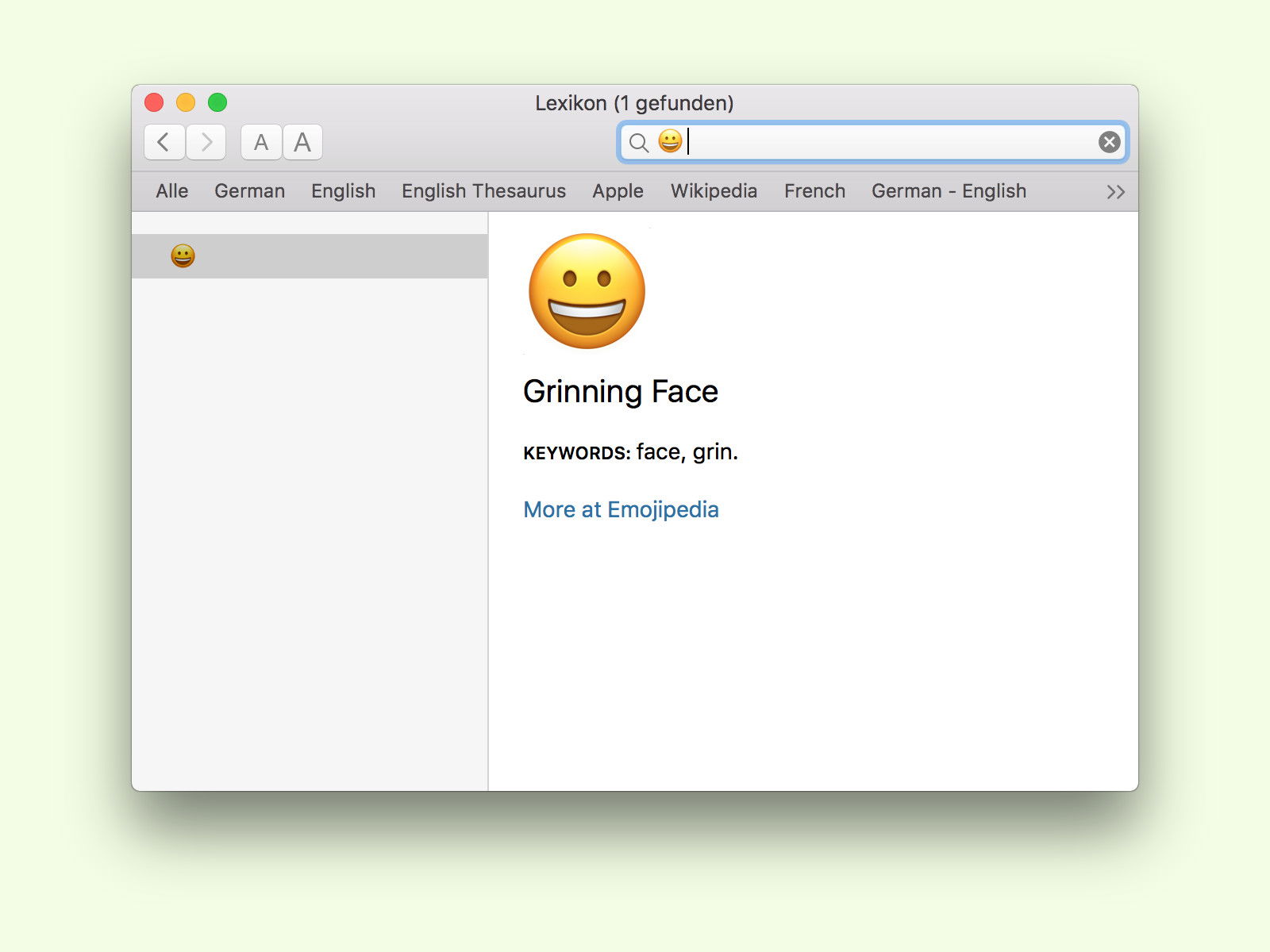
Alles fing mit dem kleinen Gesicht 🙂 an. Mittlerweile gibt es unzählige dieser Emoticons. Sogar im Zeichen-Standard Unicode sind sie vertreten und nennen sich dann Emoji. Was ein Bild genau bedeutet, lässt sich zum Beispiel über die Lexikon-App von macOS ermitteln.
Dazu als Erstes ein zusätzliches Lexikon herunterladen, und zwar die Emojipedia. Nach dem Download wird die ZIP-Datei entpackt, falls der Browser dies nicht automatisch erledigt. Dann die Datei Emojipedia.dictionary über den Finder in den folgenden Ordner kopieren:
~/Library/Dictionaries
Nun das Lexikon starten und im Menü auf Lexikon, Einstellungen … klicken. Von hier lässt sich das soeben hinzugefügte Lexikon aktivieren. Ab sofort erscheint die Bedeutung eines beliebigen Emojis, wenn man es kopiert und oben rechts in das Such-Feld des Lexikons einfügt.
Tipp: Das funktioniert auch über die Nachschlagen-Funktion, die sich über Tippen mit drei Fingern aufrufen lässt.
Moderne Alternativen: Emojipedia.org und mobile Apps
Obwohl die Dictionary-Lösung noch funktioniert, gibt es heute deutlich komfortablere Wege. Die Website Emojipedia.org hat sich zum Goldstandard für Emoji-Bedeutungen entwickelt. Hier findet ihr nicht nur detaillierte Beschreibungen, sondern auch die Darstellung auf verschiedenen Plattformen – denn ein Emoji sieht auf iPhone, Android und Windows unterschiedlich aus.
Besonders praktisch: Die Website zeigt auch die Unicode-Version und das Erscheinungsdatum jedes Emojis. Das hilft, wenn ihr wissen wollt, warum bestimmte Symbole auf älteren Geräten nicht angezeigt werden.
Emoji-Bedeutungen in modernen Apps verstehen
Viele Chat-Apps haben mittlerweile eigene Emoji-Erklärungen integriert. WhatsApp, Telegram und Signal zeigen oft kleine Tooltips, wenn ihr länger auf ein Emoji drückt. Bei macOS Sequoia und neueren Versionen könnt ihr auch einfach mit der Maus über ein Emoji hovern, um eine Kurzbeschreibung zu erhalten.
Apps wie „Emoji & Symbols“ im Mac App Store bieten umfangreiche Sammlungen mit Suchfunktion. Besonders nützlich, wenn ihr nach einem bestimmten Gefühl oder Gegenstand sucht, aber nicht wisst, welches Emoji dafür existiert.
Unicode-Standard: Warum Emojis überall anders aussehen
Ein wichtiger Punkt, den viele übersehen: Der Unicode Consortium definiert nur die Bedeutung von Emojis, nicht ihr Aussehen. Deshalb kann ein „lächelndes Gesicht“ auf dem iPhone anders wirken als auf Android oder Windows. Das führt manchmal zu Missverständnissen – was auf einer Plattform freundlich aussieht, kann auf einer anderen sarkastisch oder sogar bedrohlich wirken.
Die Emojipedia-Website zeigt diese Unterschiede übersichtlich an. Wenn ihr häufig zwischen verschiedenen Geräten wechselt oder mit Nutzern anderer Plattformen kommuniziert, lohnt sich ein Blick darauf.
Neue Emojis 2026: Was ist dazugekommen?
Der Unicode 16.0 Standard brachte 2025 wieder neue Emojis mit sich. Darunter ein Fingerabdruck-Symbol, verschiedene Gesichtsausdrücke unter Stress und neue Handsymbole. Diese erreichen die verschiedenen Plattformen allerdings mit Verzögerung – Apple integriert sie meist schneller als Google oder Microsoft.
Ein Trend der letzten Jahre: Emojis werden vielfältiger und inklusiver. Verschiedene Hauttöne, Geschlechterdarstellungen und kulturelle Symbole erweitern kontinuierlich die Palette.
Praktische Tipps für den Emoji-Alltag
Wenn ihr häufig Emojis verwendet, lohnen sich diese Shortcuts:
- Cmd + Ctrl + Leertaste öffnet die Emoji-Palette am Mac
- Cmd + Shift + A in vielen Apps zeigt alle verfügbaren Symbole
- Die Spotlight-Suche findet Emojis über Begriffe wie „Herz“ oder „Sonne“
In professionellen Kontexten solltet ihr sparsam mit Emojis umgehen. Was in WhatsApp normal ist, kann in geschäftlichen E-Mails deplatziert wirken. Die Faustregel: Wenn ihr unsicher seid, lasst es weg.
Datenschutz und Emojis
Ein oft übersehener Aspekt: Manche Keyboard-Apps sammeln Daten über eure Emoji-Nutzung. Wer privacy-bewusst ist, sollte bei der Standard-Tastatur des Betriebssystems bleiben. Diese übertragen eure Emoji-Gewohnheiten nicht an Drittanbieter.
Die integrierte macOS-Lexikon-Lösung hat hier einen klaren Vorteil: Alles läuft lokal, ohne Internetverbindung oder Datensammlung.
Fazit: Obwohl die Dictionary-Methode noch funktioniert, gibt es heute bessere Alternativen. Für gelegentliche Nachschläge reicht Emojipedia.org, für häufige Nutzung lohnt sich eine dedizierte App. Das Wichtigste ist jedoch, die kulturellen Unterschiede zu verstehen – ein Emoji kann je nach Kontext und Platform völlig unterschiedlich interpretiert werden.
https://github.com/gingerbeardman/Emojipedia
Zuletzt aktualisiert am 06.04.2026



