

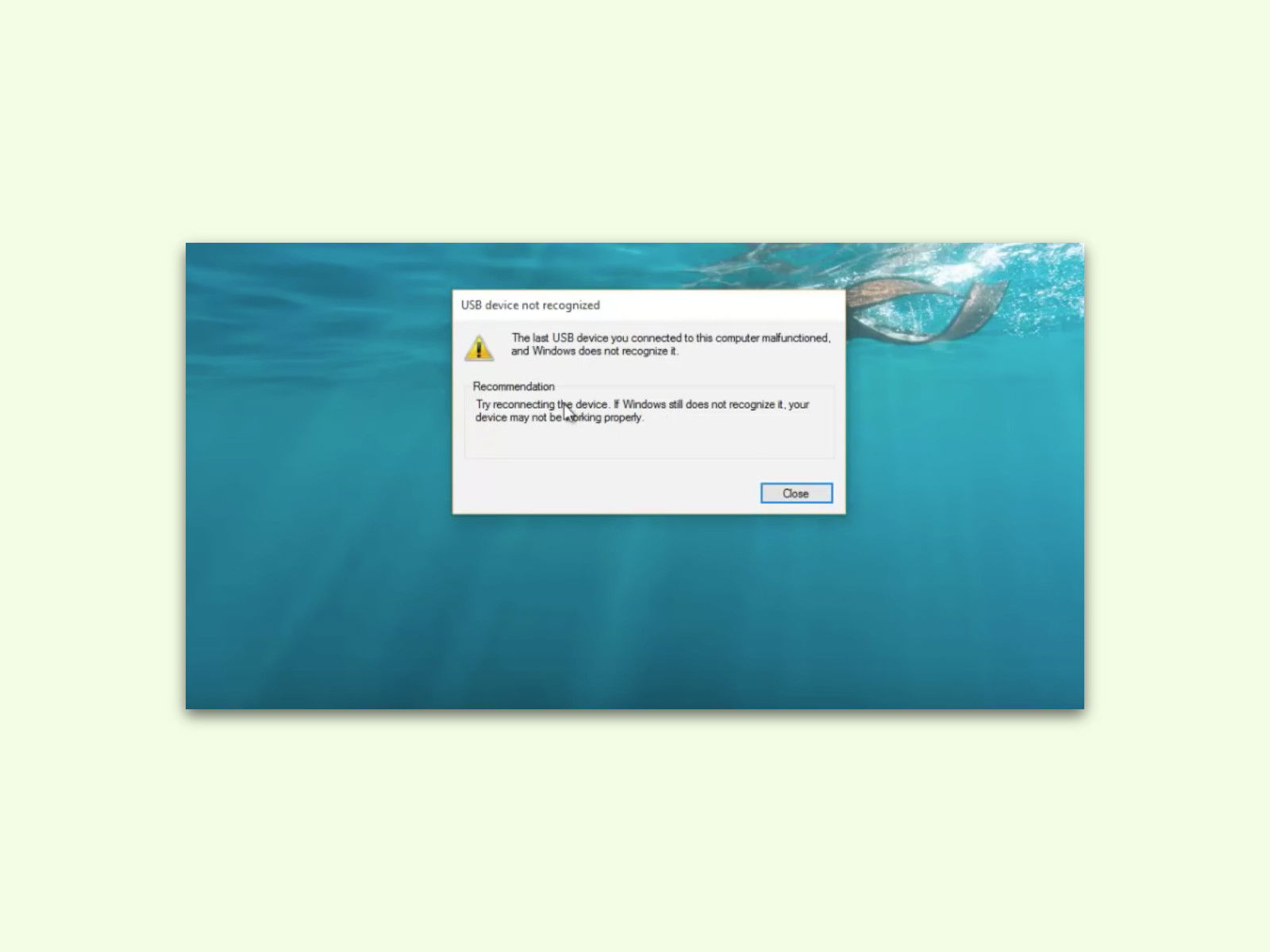
Über USB lassen sich jede Menge Geräte an einen Computer anschließen und nutzen. Dumm nur, wenn der Zugriff auf das Gerät scheitert – und stattdessen nur der Fehler 43 erscheint. In diesem Fall stimmt etwas mit dem Treiber oder Kabel nicht. Aber auch andere USB-Probleme lassen sich meist schnell beheben.
USB-Fehler 43: Treiber neu starten
Als Erstes sollte man daher den Treiber neu starten: Zuerst mit der rechten Maustaste auf den Start-Button klicken, dann den Geräte-Manager auswählen. In der Liste taucht jetzt auch das problematische Gerät auf – meist mit einem gelben Warndreieck markiert. Über die rechte Maustaste lässt es sich deaktivieren. Dann den Computer neu starten und das Gerät auf dem gleichen Weg wieder aktivieren. Hoffentlich funktioniert es jetzt wieder.
Alternativ könnt ihr auch direkt im Geräte-Manager auf „Treiber aktualisieren“ klicken. Windows sucht dann automatisch nach neueren Treibern. Bei hartnäckigen Problemen hilft es manchmal, den Treiber komplett zu deinstallieren und das Gerät anschließend neu anzuschließen.
Kabeldefekte erkennen und beheben
Falls nicht, kann auch ein defektes Kabel der Übeltäter sein. In diesem Fall einfach mal ein anderes USB-Kabel ausprobieren. Hat sich das Problem dadurch erübrigt, war das Kabel kaputt und sollte nicht mehr verwendet werden. Besonders bei älteren Micro-USB und USB-A-Kabeln verschleißen die Kontakte nach Jahren der Nutzung.
Achtet auch darauf, ob ihr das richtige Kabel verwendet. USB-C-Kabel sind nicht alle gleich – manche unterstützen nur das Laden, andere auch Datenübertragung oder DisplayPort. Bei USB 3.0 und höher müssen Kabel und Anschlüsse kompatibel sein, sonst wird die Geschwindigkeit gedrosselt.
USB-Anschlüsse testen und reinigen
Manchmal liegt das Problem auch am USB-Anschluss selbst. Probiert einen anderen Port aus – idealerweise einen USB 3.0 oder USB-C Port, falls vorhanden. Diese sind meist stabiler und bieten mehr Strom für anspruchsvolle Geräte.
Staub und Schmutz in den USB-Buchsen können ebenfalls Probleme verursachen. Mit einem Zahnstocher oder Druckluft lassen sich die Anschlüsse vorsichtig reinigen. Bei USB-C-Ports sammelt sich besonders gerne Flusen aus der Hosentasche an.
Stromversorgung prüfen
Viele USB-Probleme entstehen durch unzureichende Stromversorgung. Externe Festplatten, leistungsstarke USB-Hubs oder mehrere Geräte gleichzeitig können die Limits überschreiten. Nutzt in solchen Fällen einen aktiven USB-Hub mit eigenem Netzteil oder schließt das Gerät direkt am Computer an.
Bei Laptops kann der Energiesparmodus USB-Ports deaktivieren. In den Energieoptionen könnt ihr diese Funktion ausschalten: Geräte-Manager → USB-Controller → Eigenschaften → Energieverwaltung → Haken bei „Computer kann das Gerät ausschalten“ entfernen.
Windows USB-Cache zurücksetzen
Bei hartnäckigen Problemen hilft es, den USB-Cache von Windows zu leeren. Dazu müsst ihr alle USB-Geräte abstecken und den Computer herunterfahren. Haltet dann beim Neustart die Shift-Taste gedrückt und wählt „Problembehandlung“ → „Erweiterte Optionen“ → „Eingabeaufforderung“. Gebt dort „sfc /scannow“ ein und lasst Windows die Systemdateien reparieren.
Moderne USB-Standards verstehen
Seit 2024 setzt sich USB4 Version 2.0 immer mehr durch – mit bis zu 80 Gbit/s Übertragungsrate. Aber auch hier gilt: Nur so schnell wie das schwächste Glied in der Kette. Ein USB 2.0-Gerät wird auch am schnellsten Port nicht schneller.
Thunderbolt 5, das 2025 breite Marktreife erreichte, nutzt USB-C-Anschlüsse, arbeitet aber mit eigenen Protokollen. Hier können Kompatibilitätsprobleme auftreten, wenn Geräte nicht richtig erkannt werden.
Wenn gar nichts hilft
Ist das USB-Problem hartnäckiger, könnt ihr die Windows-Problembehandlung nutzen: Einstellungen → Update und Sicherheit → Problembehandlung → Hardware und Geräte. Windows analysiert dann automatisch häufige USB-Konflikte.
Bei älteren Computern kann auch ein BIOS-Update helfen, um neuere USB-Standards zu unterstützen. Schaut auf der Herstellerwebsite nach aktuellen Firmware-Versionen für euer Mainboard.
In seltenen Fällen sind die USB-Controller defekt. Dann hilft nur der Griff zu einer PCIe-USB-Erweiterungskarte oder bei Laptops ein externer USB-Hub als Dauerlösung.
Zuletzt aktualisiert am 06.04.2026



