

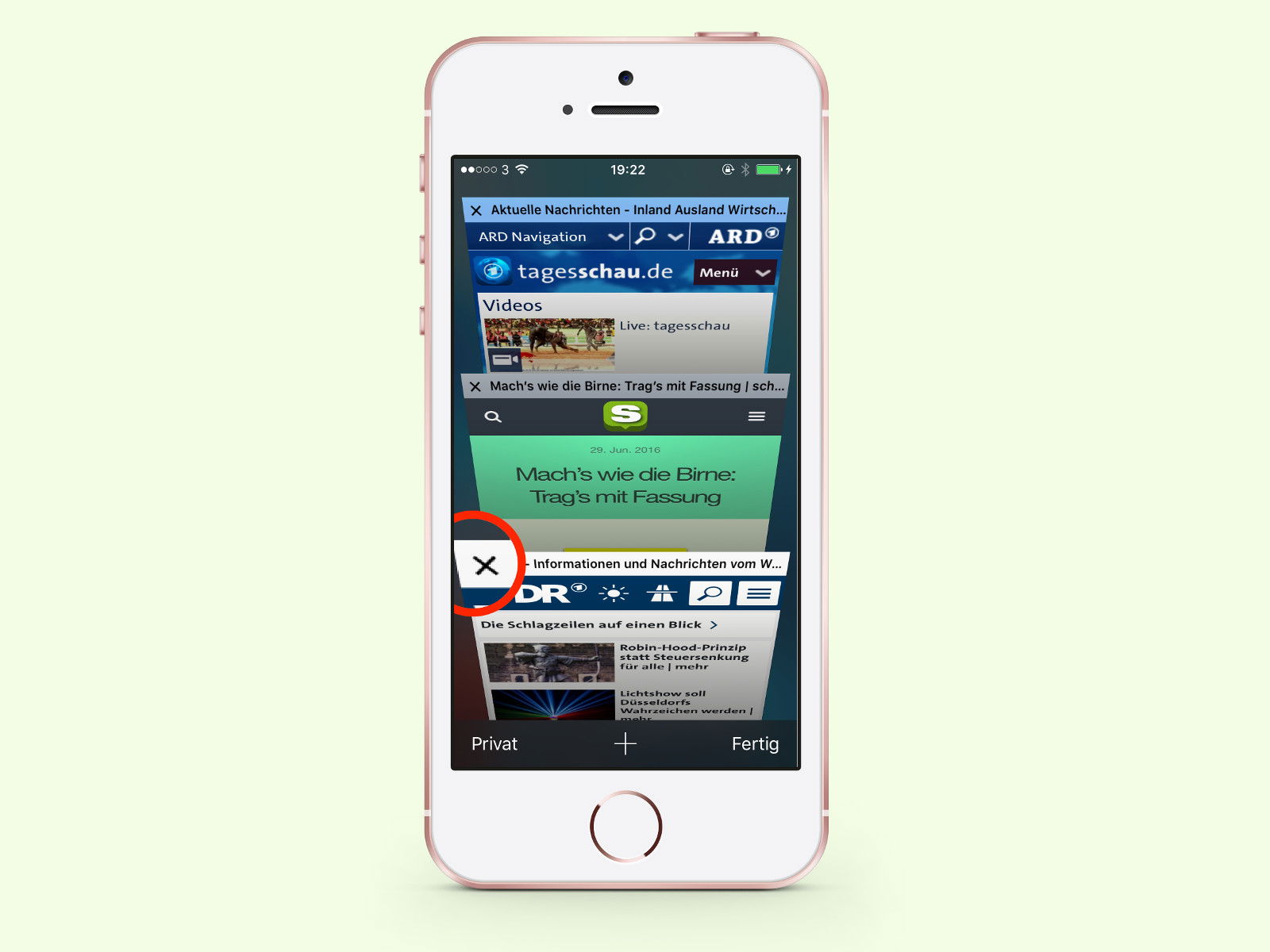
Dank Tabs lassen sich am iPhone mehrere Webseiten gleichzeitig laden und nutzen. Zwischen den verschiedenen Seiten könnt ihr dann flexibel hin- und herwechseln. Doch wer viel im Netz unterwegs ist, sammelt schnell eine beträchtliche Anzahl offener Tabs an – und irgendwann wird es Zeit, wieder aufzuräumen.
So greift ihr auf eure Safari-Tabs zu
Um eure offenen Tabs zu verwalten, tippt ihr im Safari-Browser rechts unten auf das Symbol mit den überlappenden Rechtecken. Bei älteren iOS-Versionen befindet sich dieses Icon manchmal noch rechts oben. Alternativ funktioniert auch ein fester Druck (3D Touch bzw. Haptic Touch) auf das Safari-Icon auf dem Homescreen – hier könnt ihr direkt „Alle Tabs anzeigen“ auswählen.
Einzelne Tabs schließen – mehrere Wege führen zum Ziel
- Klassische Methode: Jeder angezeigte Tab lässt sich durch Antippen des zugehörigen X-Symbols schließen, das ihr links oben in der Ecke jedes Tab-Previews findet.
- Wisch-Geste: Deutlich eleganter funktioniert das Schließen per Geste – zieht den gewünschten Tab einfach nach links aus dem Bildschirm. Diese Bewegung ist intuitiv und spart Zeit.
- Lange drücken: Haltet ihr einen Tab etwas länger gedrückt, öffnet sich ein Kontextmenü mit weiteren Optionen wie „Schließen“, „Zu Lesezeichen hinzufügen“ oder „Link kopieren“.
Alle Tabs auf einmal schließen
Manchmal ist die Tab-Sammlung so groß geworden, dass einzelnes Schließen mühsam wird. Für solche Fälle bietet Safari mehrere Lösungen:
Über die Tab-Ansicht: Haltet das Tab-Symbol rechts unten länger gedrückt. Es erscheint ein Menü mit der Option „Alle [Anzahl] Tabs schließen“. Praktisch, wenn ihr komplett neu starten wollt.
In den Safari-Einstellungen: Geht zu Einstellungen > Safari > Tabs schließen. Hier könnt ihr einstellen, dass Safari Tabs automatisch nach einem Tag, einer Woche oder einem Monat schließt. Diese Funktion ist besonders nützlich für Nutzer, die vergessen, regelmäßig aufzuräumen.
Private Tabs separat verwalten
Safari unterscheidet zwischen normalen und privaten Tabs. Um zwischen beiden Modi zu wechseln, geht ihr in die Tab-Ansicht und tippt links unten auf „Privat“ oder die Anzahl der regulären Tabs. Private Tabs werden automatisch geschlossen, wenn ihr Safari komplett beendet oder das iPhone neu startet.
Warum Tab-Hygiene wichtig ist
Zu viele offene Tabs belasten nicht nur die Übersichtlichkeit, sondern auch euer iPhone:
Akkulaufzeit: Jeder offene Tab verbraucht Ressourcen und damit Energie. Websites laden im Hintergrund nach, aktualisieren Inhalte oder spielen Medien ab. Das verkürzt die Akkulaufzeit merklich.
Arbeitsspeicher: Auch wenn iOS sehr effizient mit dem RAM umgeht, können zu viele Tabs das System verlangsamen. Bei älteren iPhone-Modellen wird dieser Effekt deutlicher spürbar.
Datenschutz: Offene Tabs bedeuten aktive Verbindungen zu Websites. Manche Seiten tracken euer Verhalten kontinuierlich, solange der Tab geöffnet bleibt.
Praktische Tipps für den Alltag
Anstatt Tabs als Lesezeichen-Ersatz zu verwenden, nutzt lieber die Lesezeichen-Funktion oder die Leseliste von Safari. Für Artikel, die ihr später lesen wollt, eignet sich auch die „Zur Leseliste hinzufügen“-Funktion – diese Inhalte bleiben auch offline verfügbar.
Wer regelmäßig mit vielen Tabs arbeitet, kann sich angewöhnen, abends alle nicht mehr benötigten Tabs zu schließen. Das ist wie digitales Aufräumen und sorgt für einen sauberen Start in den nächsten Tag.
Tipp: Nutzt Tab-Gruppen (verfügbar ab iOS 15), um thematisch zusammengehörige Tabs zu organisieren. So behaltet ihr auch bei vielen offenen Seiten den Überblick und müsst nicht alles schließen.
Effizientes Tab-Management macht das Surfen nicht nur angenehmer, sondern schont auch die Ressourcen eures iPhones. Mit den richtigen Techniken wird das Schließen von Tabs zur schnellen Routine.
Zuletzt aktualisiert am 06.04.2026



