

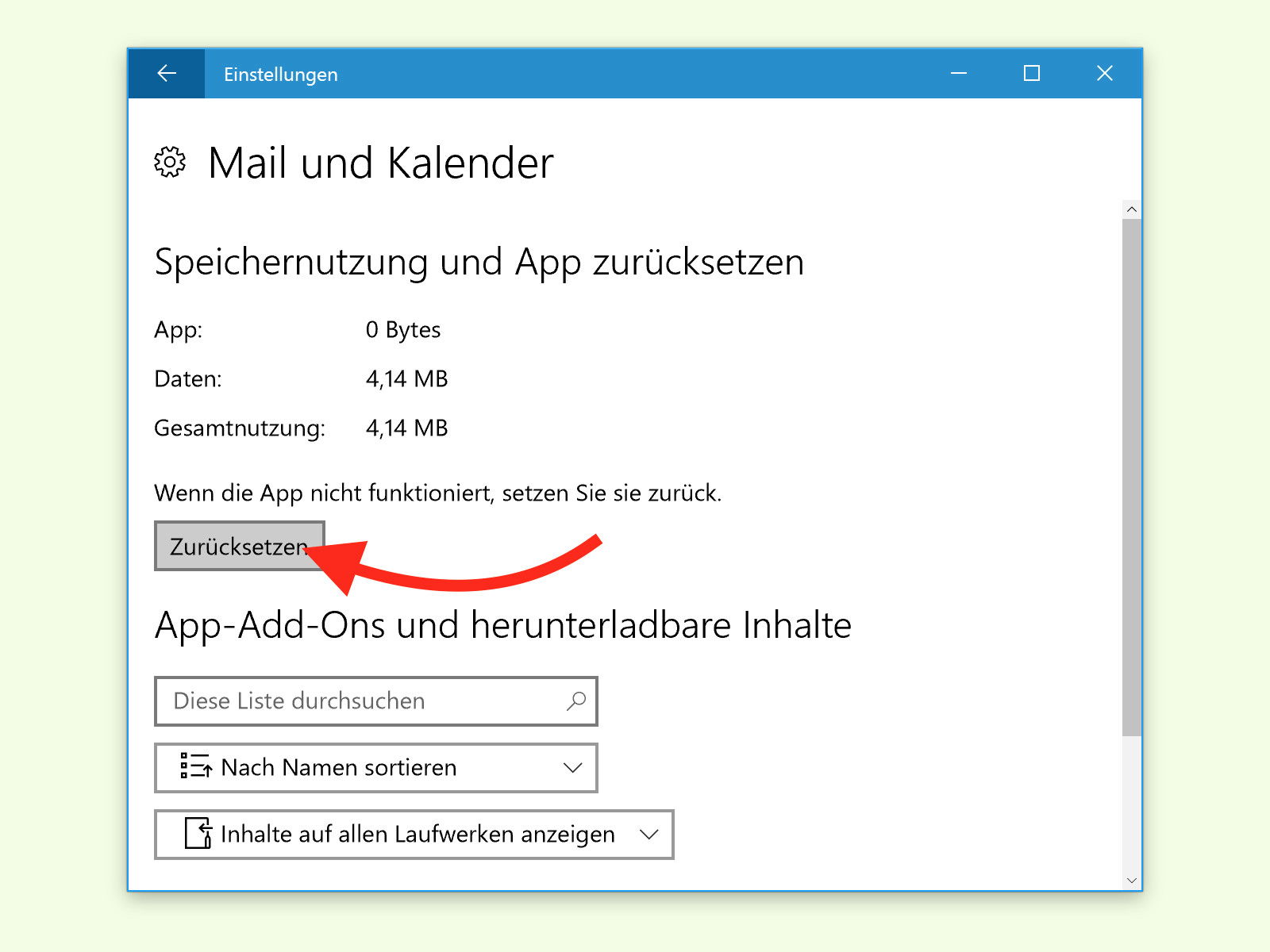
Über die Mail-App von Windows 11 (und noch immer Windows 10) ist der schnelle Zugriff auf beliebige E-Mail-Postfächer möglich – egal ob von Outlook.com, Gmail, Yahoo oder per POP/IMAP. Dumm nur, wenn die App plötzlich keine Nachrichten mehr synchronisieren will oder sich komplett aufhängt. In diesem Fall hilft oft nur ein kompletter Reset der Anwendung.
Die gute Nachricht: Sowohl in Windows 10 als auch Windows 11 lässt sich die Mail-App mit wenigen Klicks zurücksetzen. Das Prinzip funktioniert seit dem Anniversary Update praktisch unverändert, auch wenn Microsoft die Oberfläche leicht angepasst hat.
So setzt ihr die Mail-App zurück:
- Zunächst auf Start, Einstellungen klicken.
- Jetzt zum Bereich System, Apps & Features wechseln (in Windows 11: Apps > Installierte Apps).
- Hier in der Liste die App Mail und Kalender markieren.
- Unter dem Namen findet sich ein kleiner Link namens Erweiterte Optionen, der nun angeklickt wird.
- Dann noch auf den Button Zurücksetzen klicken und kurz warten.
- Wird die Mail-App jetzt erneut gestartet, muss man sich einmalig neu anmelden bei den E-Mail-Accounts.
Alternative: Reparatur statt Reset
Bevor ihr die komplette Keule schwingt, könnt ihr auch versuchen, die App zu reparieren. Das geht über denselben Weg: In den erweiterten Optionen findet ihr neben „Zurücksetzen“ auch den Button „Reparieren“. Diese Option versucht, Probleme zu beheben, ohne eure Kontodaten zu löschen.
Was passiert beim Reset?
Wenn ihr die Mail-App zurücksetzt, werden alle lokalen Daten gelöscht – inklusive eurer Konto-Einstellungen, gespeicherten Passwörter und lokalen E-Mails. Die E-Mails selbst bleiben natürlich auf dem Server erhalten. Nach dem Reset müsst ihr eure E-Mail-Konten neu einrichten.
Häufige Probleme und weitere Lösungsansätze
Manchmal liegt das Problem nicht an der App selbst, sondern an anderen Faktoren:
- Veraltete App-Version: Checkt im Microsoft Store, ob Updates verfügbar sind
- Windows-Updates: Stellt sicher, dass euer System auf dem neuesten Stand ist
- Firewall/Antivirus: Manche Sicherheitsprogramme blockieren die Mail-Synchronisation
- Konto-Probleme: Bei Gmail oder anderen Anbietern können sich Sicherheitseinstellungen ändern
Gmail und andere Anbieter
Besonders bei Google-Konten gibt es oft Probleme. Google hat die Sicherheitsrichtlinien verschärft und weniger sichere Apps teilweise blockiert. Für die Windows Mail-App müsst ihr möglicherweise App-spezifische Passwörter erstellen oder OAuth-Authentifizierung verwenden.
Die Zukunft der Mail-App
Microsoft arbeitet kontinuierlich an Verbesserungen der Mail-App. In Windows 11 wurden bereits einige Optimierungen eingebaut, die Synchronisationsprobleme reduzieren. Dennoch bleibt der Reset-Trick das ultimative Mittel, wenn gar nichts mehr geht.
Outlook als Alternative
Wer häufiger Probleme mit der Mail-App hat, sollte überlegen, auf Outlook umzusteigen. Das vollwertige Outlook-Programm aus dem Office-Paket ist deutlich stabiler und bietet mehr Features. Auch die neue Outlook-App („One Outlook“) wird immer besser und könnte mittelfristig die klassische Mail-App ersetzen.
Profi-Tipp für Unternehmen
In Unternehmensumgebungen kann der Admin Mail-App-Probleme auch über Gruppenrichtlinien lösen oder die App ganz deaktivieren. Über PowerShell lässt sich die Mail-App auch für alle Nutzer gleichzeitig zurücksetzen.
Der Reset der Mail-App ist also nach wie vor ein bewährtes Mittel gegen Synchronisationsprobleme. In den meisten Fällen läuft danach alles wieder rund – ihr müsst nur eure Konten neu einrichten.
Zuletzt aktualisiert am 06.04.2026



