

Mit einer Komplett-Sicherung von Windows und den Daten ist man immer gut beraten. Es könnte aber sein, dass man einzelne Dateien aus diesem Back-up wiederherstellen möchte, etwa Bilder, Musik oder wichtige Dokumente. Dazu muss man nicht die gesamte Sicherung zurück spielen – Windows 11 bietet hier praktische Möglichkeiten.
VHDX-Dateien verstehen und mounten
Ein Blick auf die Back-up-Festplatte zeigt: Die Sicherung enthält *.vhdx-Dateien, die zum Abbild der Festplatte gehören. Diese virtuellen Festplatten-Images sind Microsofts aktueller Standard für Systemsicherungen. Manchmal sind es mehrere Dateien – die größte enthält normalerweise eure Benutzerdaten und das Betriebssystem.
Nun mit der rechten Maustaste auf die größte dieser VHDX-Dateien klicken. Das ist nämlich die Datei, die die gesuchten Dateien enthält. Versucht man die Funktion Bereitstellen aufzurufen, erscheint allerdings oft eine Fehlermeldung: „Das Datenträger-Image ist nicht initialisiert, enthält Partitionen, die nicht erkannt werden können, oder enthält Volumes, denen keine Laufwerk-Buchstaben zugewiesen wurden.“
Datenträgerverwaltung nutzen
Kein Problem – hier hilft die Windows-Datenträgerverwaltung weiter. Drückt [Win]+[R], tippt diskmgmt.msc ein und bestätigt mit OK. Dadurch startet die Datenträger-Verwaltung.
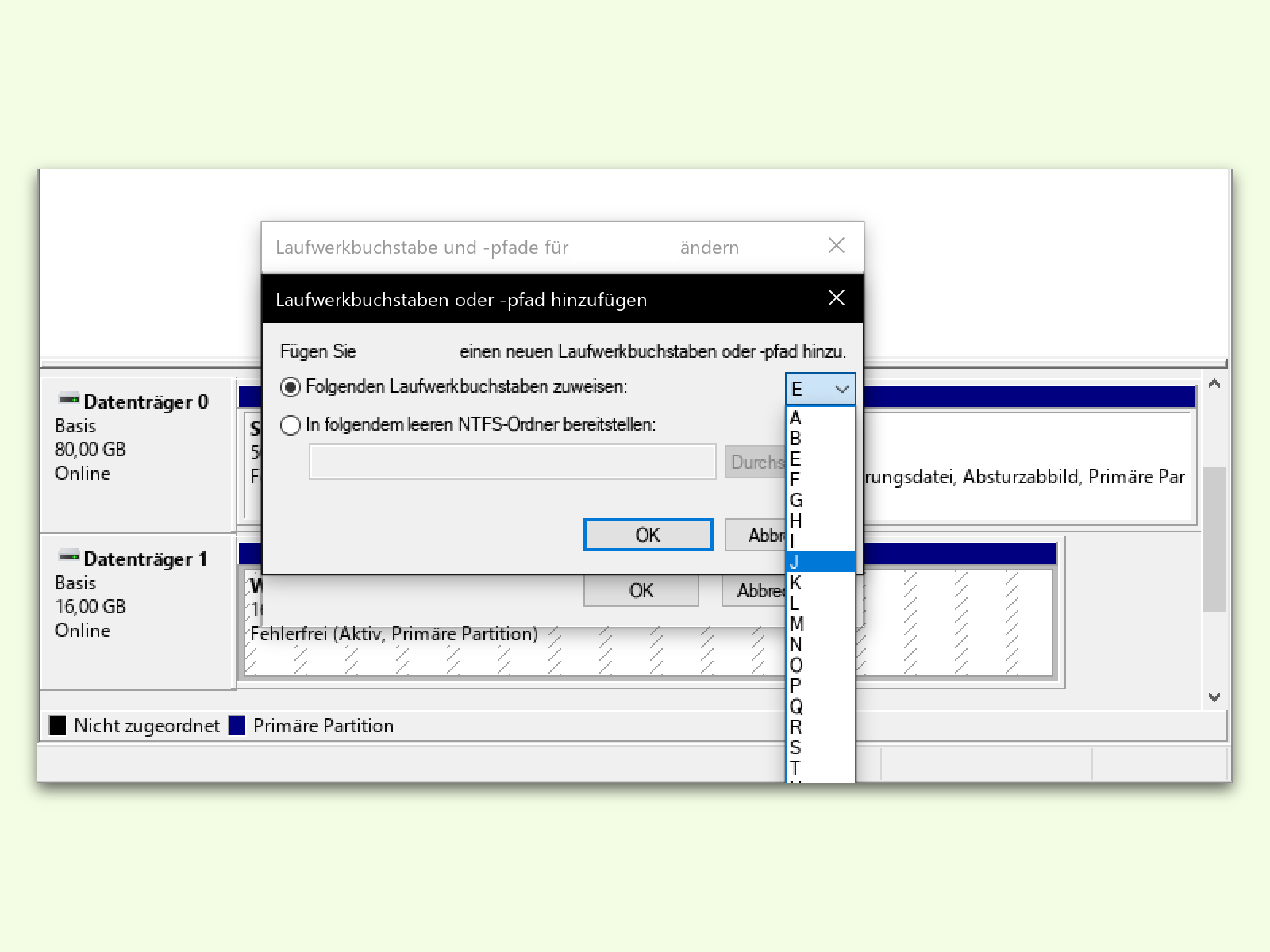
Jetzt unten in der Liste mit der rechten Maustaste auf das Laufwerk der Sicherung klicken und über Laufwerk-Buchstaben und –pfade ändern einen freien Buchstaben zuweisen. Danach ist die eingehängte Partition der Sicherung über den Explorer erreichbar und man kann einzelne Dateien einfach kopieren.
Alternative: PowerShell-Methode
Fortgeschrittene Nutzer können auch PowerShell verwenden. Öffnet eine PowerShell als Administrator und nutzt den Befehl:
Mount-VHD -Path "C:PfadzurSicherung.vhdx" -ReadOnly
Der Parameter -ReadOnly verhindert versehentliche Änderungen an der Sicherung. Nach dem Mounten könnt ihr wie gewohnt über den Explorer auf die Dateien zugreifen.
Windows File History als moderne Alternative
Seit Windows 10 und besonders in Windows 11 bietet Microsoft mit der Dateiversionsverlauf-Funktion eine elegante Alternative für das Wiederherstellen einzelner Dateien. Diese Funktion erstellt automatisch Snapshots eurer wichtigsten Ordner und ermöglicht das einfache Wiederherstellen über die Einstellungen oder direkt aus dem Explorer heraus.
Zu finden ist der Dateiversionsverlauf unter Einstellungen > Update & Sicherheit > Sicherung. Hier könnt ihr auch externe Laufwerke als Sicherungsziel definieren.
Backup-Strategien für 2026
Moderne Backup-Strategien setzen zunehmend auf Cloud-Integration. OneDrive Personal Vault, Google Drive und andere Cloud-Dienste bieten automatische Synchronisation wichtiger Ordner. Gleichzeitig bleiben lokale Sicherungen wichtig – besonders bei größeren Datenmengen oder sensiblen Informationen.
Hybride Ansätze kombinieren das Beste aus beiden Welten: Wichtige Dokumente landen automatisch in der Cloud, während Komplettsicherungen des Systems lokal oder auf NAS-Systemen gespeichert werden.
Troubleshooting-Tipps
Falls das Mounten der VHDX-Datei fehlschlägt, prüft zunächst, ob genügend freier Speicherplatz vorhanden ist. Windows benötigt temporären Speicher, um die virtuelle Festplatte einzubinden.
Bei korrupten VHDX-Dateien kann das PowerShell-Cmdlet Test-VHD helfen, die Integrität zu überprüfen. In manchen Fällen lassen sich beschädigte Images mit Repair-VHD reparieren.
Wichtig: Arbeitet immer mit Kopien eurer Backup-Dateien, nicht mit den Originalen. So bleibt die Hauptsicherung unberührt, falls beim Wiederherstellen etwas schiefgeht.
Performance-Optimierung
Beim Zugriff auf große VHDX-Dateien kann die Performance leiden, besonders bei langsamen USB-Festplatten. Kopiert die VHDX-Datei für bessere Performance temporär auf die interne SSD, bevor ihr sie mountet. Nach der Datenrettung könnt ihr sie wieder löschen.
SSDs beschleunigen nicht nur das Mounten, sondern auch das Kopieren der gewünschten Dateien erheblich. Bei regelmäßiger Nutzung lohnt sich eine externe SSD als Backup-Medium.
Mit diesen Methoden habt ihr verschiedene Wege, um gezielt auf einzelne Dateien aus Windows-Backups zuzugreifen, ohne die komplette Systemwiederherstellung durchführen zu müssen.
Zuletzt aktualisiert am 06.04.2026



