

Tabellen sind ein mächtiges Werkzeug, um Daten übersichtlich zu strukturieren. Das gilt längst nicht nur für Excel – auch in Word-Dokumenten lassen sich Tabellen elegant einsetzen, um Informationen zu gliedern. Mit einem cleveren Trick könnt ihr Tabellen in Word deutlich schneller erstellen als über den herkömmlichen Weg.
Der Standard-Weg zum Erstellen einer Tabelle führt über das Menüband: Einfügen > Tabelle. Dort wählt ihr die gewünschte Anzahl an Zeilen und Spalten aus oder nutzt die erweiterten Optionen. Das funktioniert, ist aber umständlich – besonders wenn ihr häufig mit Tabellen arbeitet.
Viel eleganter geht es mit einem versteckten Feature, das viele Word-Nutzer nicht kennen: dem automatischen Tabellen-Generator über Tastenkombinationen. Statt durch Menüs zu klicken, skizziert ihr einfach das Grundgerüst eurer Tabelle direkt im Dokument.
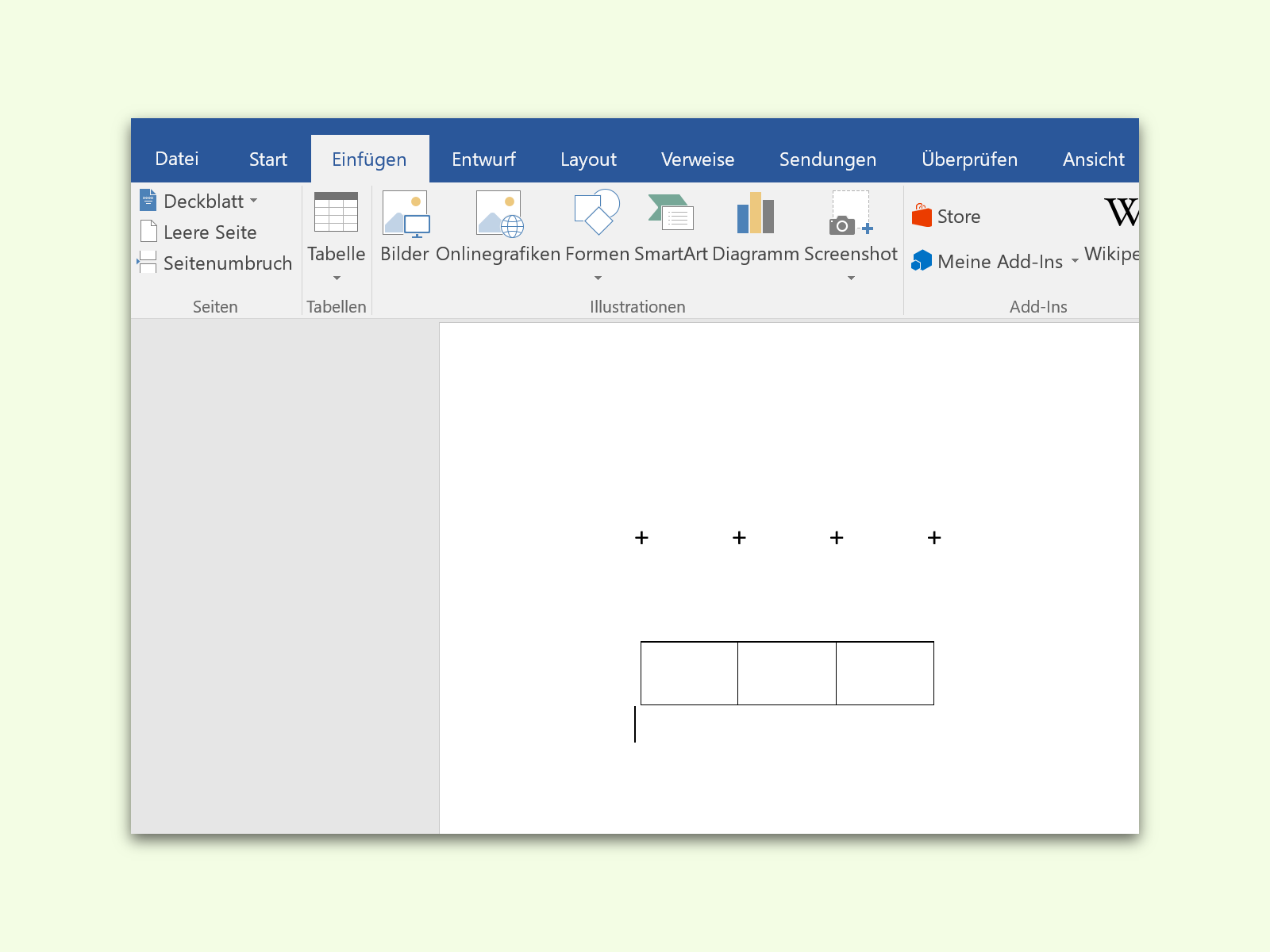
So funktioniert der Plus-Zeichen-Trick:
Für eine Tabelle mit drei Spalten gebt ihr in einer neuen Zeile vier Plus-Zeichen (+) ein, getrennt durch Tab-Stopps. Das Muster sieht so aus: +[Tab]+[Tab]+[Tab]+. Sobald ihr die Enter-Taste drückt, wandelt Word diese Zeichen automatisch in eine professionelle Tabelle um. Die Plus-Zeichen fungieren dabei als Spalten-Trennzeichen.
Alternative mit Leerzeichen:
Statt Tabs könnt ihr auch mehrere Leerzeichen zwischen den Plus-Zeichen verwenden. Word erkennt das Muster und erstellt entsprechend eine Tabelle. Diese Methode ist besonders praktisch, wenn ihr die Tab-Taste nicht griffbereit habt.
Weitere Shortcuts für Power-User:
Seit Word 365 und Word 2021 gibt es zusätzliche Tastenkombinationen:
– Strg + Alt + T: Öffnet direkt den Tabellen-Dialog
– Alt + N + T: Führt ebenfalls zum Tabellen-Menü
– Strg + Shift + +: Fügt schnell eine 3×3-Standard-Tabelle ein
Tabellen mit dem Strich-Trick:
Ein weiterer versteckter Shortcut funktioniert mit Bindestrichen. Gebt mehrere Bindestriche ein, getrennt durch Tabs oder Leerzeichen, und drückt Enter. Word erstellt automatisch eine Tabelle mit den entsprechenden Spalten.
Moderne Tabellen-Features nutzen:
Nach dem Erstellen eurer Schnell-Tabelle stehen euch alle modernen Word-Features zur Verfügung:
– Tabellen-Designer: Vorgefertigte Designs und Farbschemata
– Intelligente Tabellen: Automatische Formatierung basierend auf Inhalten
– Responsive Tabellen: Automatische Anpassung an verschiedene Bildschirmgrößen
– Kollaboration: Echtzeitbearbeitung mehrerer Nutzer
Profi-Tipps für effizientes Arbeiten:
- Spaltenbreite optimieren: Nach dem Erstellen doppelklickt auf die Spaltenränder für automatische Anpassung
- Zeilen hinzufügen: Tab-Taste in der letzten Zelle erstellt automatisch neue Zeilen
- Schnelle Navigation: Strg + Tab springt zur nächsten Zelle
- Formel-Integration: Auch in Word-Tabellen lassen sich einfache Berechnungen durchführen
Formatierung beschleunigen:
Moderne Word-Versionen bieten intelligente Formatierungsvorschläge. Sobald ihr Daten in eure Schnell-Tabelle eingebt, schlägt Word passende Designs vor. Diese Funktion erkennt sogar Datentypen wie Zahlen, Datum oder Währungen und formatiert entsprechend.
Integration mit anderen Office-Apps:
Tabellen lassen sich nahtlos zwischen Word, Excel und PowerPoint übertragen. Kopiert eine Word-Tabelle und fügt sie in Excel ein – die Formatierung bleibt erhalten. Umgekehrt funktioniert das genauso gut.
Barrierefreiheit beachten:
Bei der Tabellenerstellung solltet ihr an die Barrierefreiheit denken. Word bietet automatische Überschriften-Erkennung und Alt-Text-Funktionen für Screenreader. Diese Features sind in den Tabellen-Eigenschaften zu finden.
Fazit:
Der Plus-Zeichen-Trick ist nur einer von vielen Wegen, um in Word effizienter zu arbeiten. Kombiniert mit modernen Features wie intelligenter Formatierung und Cloud-Synchronisation wird die Tabellenerstellung zum Kinderspiel. Probiert die verschiedenen Methoden aus und findet heraus, welche am besten zu eurem Workflow passt.
Ob für einfache Listen oder komplexe Datenstrukturen – mit diesen Techniken erstellt ihr Word-Tabellen in Sekundenschnelle und könnt euch auf den Inhalt konzentrieren statt auf die Technik.
Zuletzt aktualisiert am 06.04.2026



