

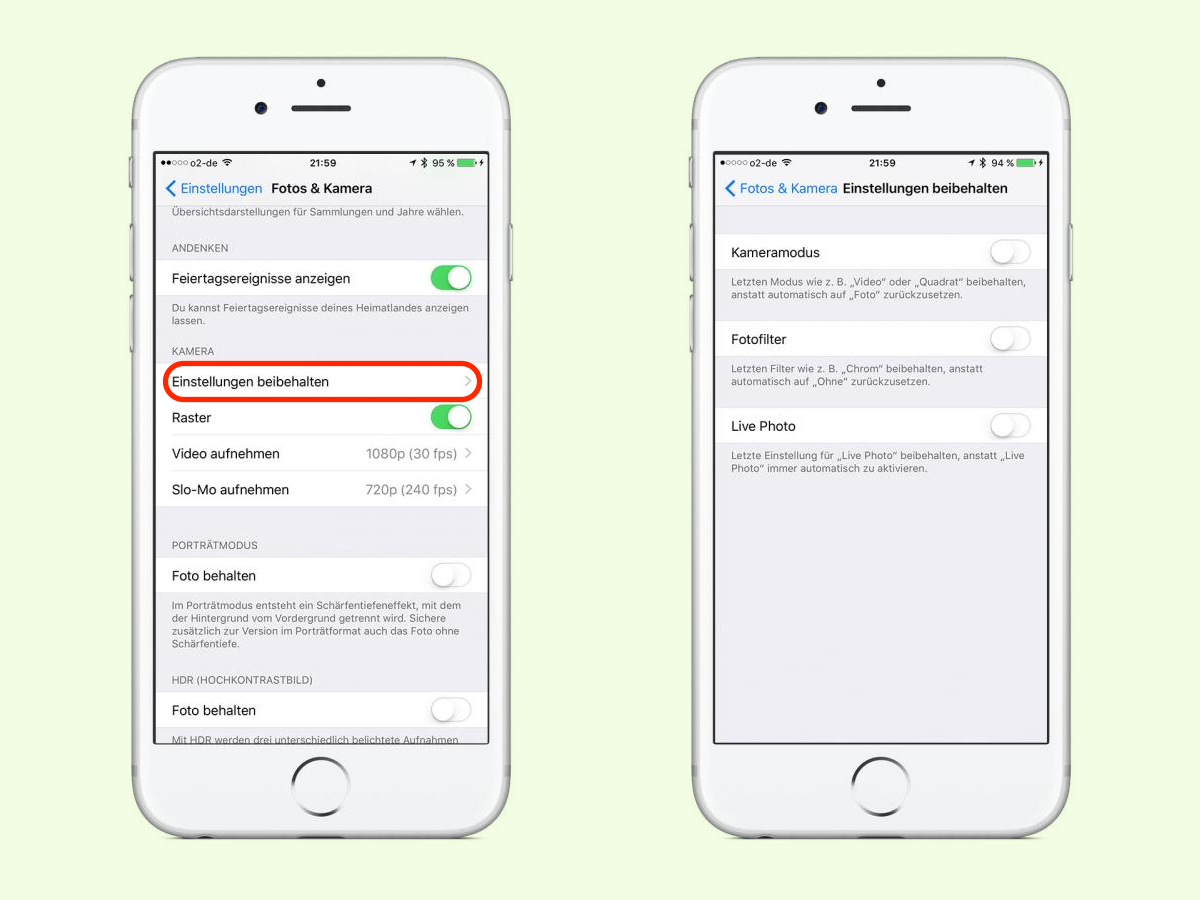
Die iPhone Kamera-App kehrt nach jedem Start standardmäßig zum Foto-Modus zurück – egal ob ihr zuletzt ein Video gedreht oder den Porträt-Modus genutzt habt. Auch gewählte Filter verschwinden wieder. Das kann nerven, wenn ihr häufig bestimmte Modi oder Effekte verwendet. Die gute Nachricht: iOS bietet versteckte Einstellungen, mit denen ihr eure bevorzugten Kamera-Modi und Filter dauerhaft speichern könnt.
So aktiviert ihr die permanenten Kamera-Einstellungen
Öffnet die Einstellungen auf eurem iPhone und scrollt zu Kamera. Seit iOS 13 ist dieser Bereich direkt in den Haupteinstellungen zu finden – nicht mehr unter „Fotos und Kamera“ wie in älteren Versionen. Tippt dort auf Einstellungen beibehalten.
Hier findet ihr drei wichtige Optionen:
– Kamera-Modus: Merkt sich den zuletzt genutzten Aufnahme-Modus (Foto, Video, Zeitlupe, Zeitraffer, Cinematic, Porträt)
– Kreative Steuerung: Behält Fotostile und Filter bei
– Live Photos: Speichert eure Live Photo-Einstellung
Welche Modi und Features bleiben erhalten?
Mit aktivierter Einstellung merkt sich iOS alle Kamera-Modi: den klassischen Foto-Modus, Video-Aufnahmen, Zeitlupe, Zeitraffer, den beliebten Porträt-Modus mit Bokeh-Effekt und seit iOS 15 auch den Cinematic-Modus für Videos mit Tiefenschärfe-Verlauf. Bei iPhone 15 Pro Modellen bleibt sogar die Einstellung für die neue Action-Taste gespeichert, falls ihr sie für Kamera-Funktionen konfiguriert habt.
Besonders praktisch ist die Beibehaltung der kreativen Einstellungen. Die verschiedenen Fotostile wie „Lebhaft“, „Dramatisch warm“ oder „Dramatisch kalt“ bleiben aktiv, ebenso wie manuelle Anpassungen an Ton und Wärme. Das spart Zeit bei der Bildbearbeitung, da eure Fotos bereits den gewünschten Look haben.
Live Photos dauerhaft aktivieren
Live Photos nehmen neben dem eigentlichen Foto auch 1,5 Sekunden Video vor und nach der Aufnahme auf. Viele Nutzer aktivieren das Feature situativ, vergessen dann aber, es wieder einzuschalten. Mit der Beibehalten-Funktion bleibt eure Live Photo-Präferenz erhalten.
Separate Kontrolle für verschiedene Funktionen
Apple hat die Einstellungen bewusst getrennt, damit ihr flexibel entscheiden könnt. Vielleicht wollt ihr immer im Porträt-Modus starten, aber Filter je nach Situation neu wählen. Oder ihr möchtet Live Photos dauerhaft aktiviert lassen, aber bei Kamera-Modi flexibel bleiben. Die separate Steuerung macht’s möglich.
Was passiert bei Kamera-Updates?
Bei iOS-Updates bleiben eure Einstellungen normalerweise erhalten. Neue Kamera-Features wie zusätzliche Fotostile oder Modi werden aber zunächst deaktiviert und müssen manuell aktiviert werden. Apple macht das bewusst so, damit sich das Kamera-Verhalten nicht plötzlich ändert.
Speicher und Akku-Auswirkungen
Die Beibehaltung der Einstellungen hat keine nennenswerten Auswirkungen auf Speicher oder Akkulaufzeit. iOS speichert lediglich kleine Konfigurationsdateien. Allerdings können bestimmte Modi wie der Cinematic-Modus oder durchgehend aktivierte Live Photos mehr Speicherplatz für eure Aufnahmen benötigen.
Kompatibilität und Voraussetzungen
Die Grundfunktion „Einstellungen beibehalten“ gibt es seit iOS 10.2. Moderne Features wie Cinematic-Modus oder die neuesten Fotostile benötigen entsprechend aktuelle iOS-Versionen und kompatible iPhone-Modelle. Ältere iPhones unterstützen nicht alle Kamera-Modi, die Beibehalten-Funktion funktioniert aber trotzdem für verfügbare Features.
Tipps für die optimale Nutzung
Aktiviert zunächst nur die Kamera-Modus-Beibehaltung und testet, ob das eurem Nutzungsverhalten entspricht. Fotografiert ihr hauptsächlich Personen, ist der Porträt-Modus als Standard sinnvoll. Macht ihr viele Videos, startet lieber immer im Video-Modus.
Bei Filtern und Fotostilen solltet ihr vorsichtiger sein. Was bei Tageslicht gut aussieht, kann bei Kunstlicht oder abends unpassend wirken. Hier lohnt sich oft die manuelle Anpassung je nach Situation.
Die Einstellungen lassen sich jederzeit wieder deaktivieren, falls ihr doch lieber zur Standard-Funktionsweise zurückkehren möchtet. iOS merkt sich dann wieder eure letzten manuellen Änderungen, bis ihr die App komplett schließt und neu startet.
Zuletzt aktualisiert am 05.04.2026



