

Mit Tabellen lassen sich Zahlen und andere Infos in einem Dokument vom Leser oft leichter erfassen als im normalen Text. Das Problem: Nicht jeder hat Zeit, eine Tabelle in Word ansprechend zu formatieren. Die gute Nachricht: Microsoft hat die Tabellen-Tools in den letzten Jahren deutlich verbessert und macht es euch noch einfacher, professionell aussehende Tabellen zu erstellen.
Schnelle Formatierung mit Design-Vorlagen
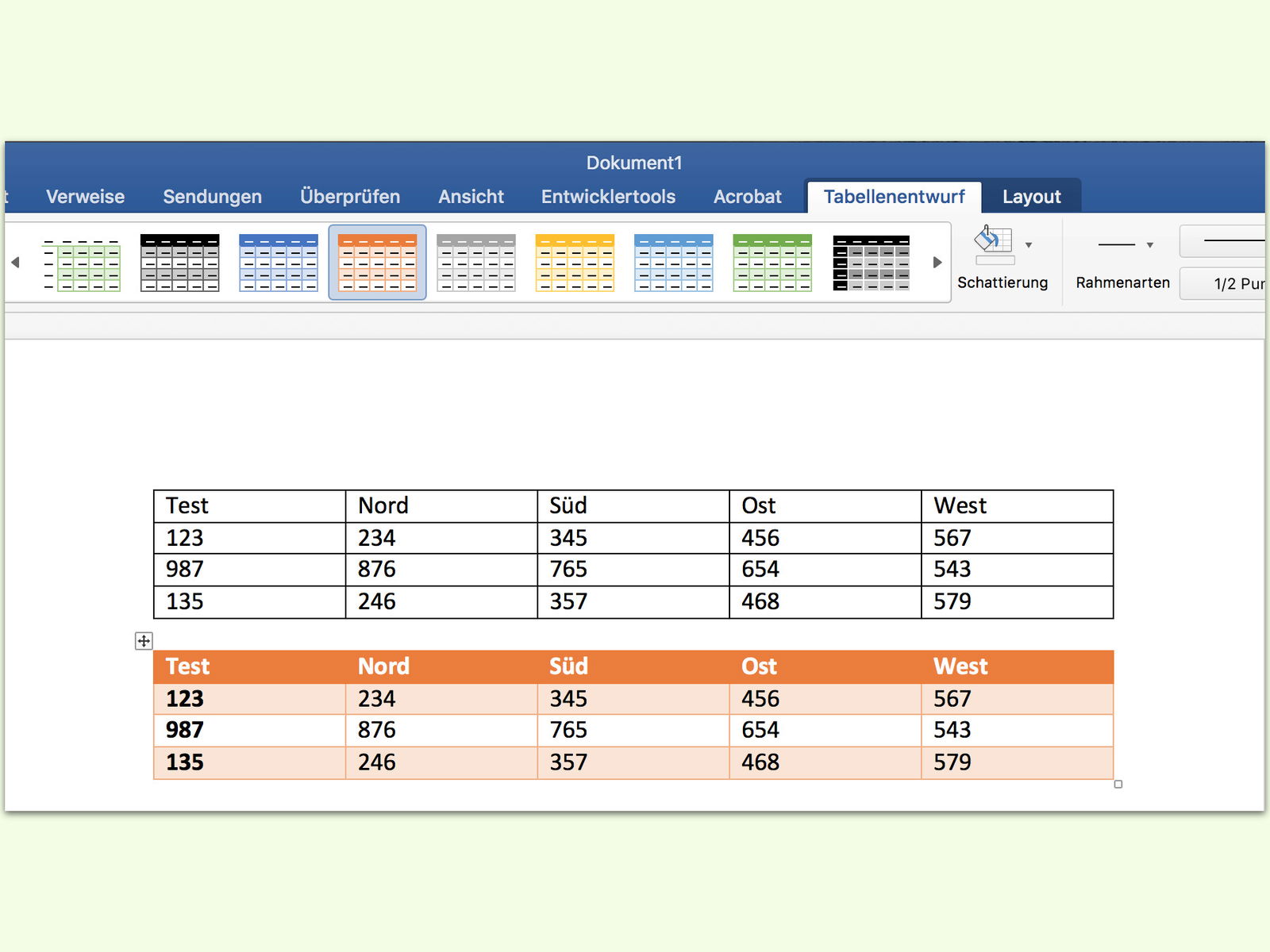
Um Tabellen in Word schnell perfekt aussehen zu lassen, greift man am besten auf die fertigen Format-Vorlagen zurück. Die sind in Word schon eingebaut und wurden in Microsoft 365 kontinuierlich erweitert. Hier die nötigen Schritte im Einzelnen:
- Zunächst eine neue Tabelle in Word einfügen. Die sieht zu Beginn ziemlich langweilig aus.
- Das ändert sich, wenn oben im Menü auf Tabellen-Layout geklickt wird.
- Dann erscheint ein Vorschau-Feld mit vielen Designs. Auf dieses Feld wird mit der Maus gezeigt.
- Jetzt lässt es sich durch Klick auf den Pfeil nach unten aufklappen. Noch mehr Designs in vielen schicken Farben erscheinen.
- Nun das gewünschte Design auswählen. Per Klick wird es für die aktuell ausgewählte Tabelle übernommen.
Neue Features in Microsoft 365
Microsoft hat die Tabellen-Funktionen in den letzten Jahren kräftig aufgebohrt. Besonders praktisch ist der Designer-Bereich, der automatisch Vorschläge für eure Tabelle macht. Wenn ihr eine Tabelle markiert, erscheint oft ein kleines Glühbirnen-Symbol – das ist der neue Design-Assistent. Ein Klick darauf zeigt euch mehrere Formatierungs-Optionen, die zu eurem Content passen.
Eine weitere Neuerung: Word erkennt jetzt automatisch, wenn ihr Daten einfügt, die wie eine Tabelle aussehen. Das System schlägt dann vor, diese in eine richtige Tabelle umzuwandeln. Das spart Zeit und verhindert Formatierungsfehler.
Barrierefreiheit wird mitgedacht
Ein wichtiger Punkt, den viele übersehen: Moderne Tabellen-Designs in Word sind standardmäßig barrierefrei gestaltet. Das bedeutet, sie haben ausreichende Kontraste und sind für Screenreader optimiert. Word zeigt euch sogar Warnungen an, falls eure Tabelle nicht barrierefrei ist – etwa wenn ihr vergessen habt, Kopfzeilen zu definieren.
Integration mit Excel wird smarter
Neu ist auch die verbesserte Integration mit Excel. Ihr könnt jetzt Excel-Tabellen direkt in Word einbetten und sie bleiben mit der ursprünglichen Datei verknüpft. Änderungen in Excel werden automatisch in Word übernommen. Das ist besonders praktisch für Reports oder Berichte, die regelmäßig aktualisiert werden müssen.
Um eine Excel-Tabelle zu verknüpfen: Geht auf „Einfügen“ > „Objekt“ > „Aus Datei erstellen“ und setzt den Haken bei „Verknüpfung“. So bleibt eure Word-Tabelle immer auf dem neuesten Stand.
Mobile Optimierung nicht vergessen
Ein Aspekt, den man heute nicht mehr ignorieren kann: Viele Dokumente werden auf mobilen Geräten gelesen. Die neueren Tabellen-Designs in Word sind responsive – sie passen sich automatisch an verschiedene Bildschirmgrößen an. Testet eure Tabellen deshalb auch mal in der Word-App auf dem Smartphone.
Profi-Tipps für bessere Tabellen
Einige Tricks, die den Unterschied machen: Nutzt die Funktion „Automatische Spaltenbreite“ unter Tabellen-Layout. Word berechnet dann automatisch die optimale Breite für jede Spalte. Für Zahlen-Tabellen ist die Funktion „Zahlen ausrichten“ Gold wert – sie richtet alle Zahlen am Dezimalkomma aus.
Bei großen Tabellen solltet ihr unbedingt die Kopfzeilen-Wiederholung aktivieren. Geht dazu auf „Tabellen-Layout“ > „Überschriften wiederholen“. Dann werden eure Spaltenüberschriften auf jeder Seite angezeigt.
KI-Unterstützung kommt
Microsoft arbeitet bereits an KI-Features für Tabellen. In der Insider-Version von Microsoft 365 gibt es erste Tests mit einem Tabellen-Assistenten, der automatisch sinnvolle Formatierungen vorschlägt oder sogar Daten-Trends in der Tabelle erkennt. Diese Features werden voraussichtlich 2026 für alle Nutzer verfügbar.
Fazit: Tabellen in Word zu formatieren war noch nie so einfach. Die Design-Vorlagen reichen für die meisten Anwendungsfälle völlig aus und sorgen für professionelle Ergebnisse ohne großen Aufwand. Mit den neuen Features wird dieser Prozess noch komfortabler – probiert es einfach mal aus.
Zuletzt aktualisiert am 05.04.2026



