

Google Chrome nutzt standardmäßig Google als Suchmaschine – wenig überraschend. Doch viele von euch setzen mittlerweile auf andere Anbieter wie Bing mit ChatGPT-Integration, DuckDuckGo für mehr Privatsphäre oder spezialisierte KI-Suchmaschinen wie Perplexity. Die gute Nachricht: Chrome lässt sich flexibel anpassen, und es gibt einen praktischen Shortcut, um die Suchmaschinen-Einstellungen blitzschnell zu erreichen.
Der Schnellweg zu den Suchmaschinen-Einstellungen
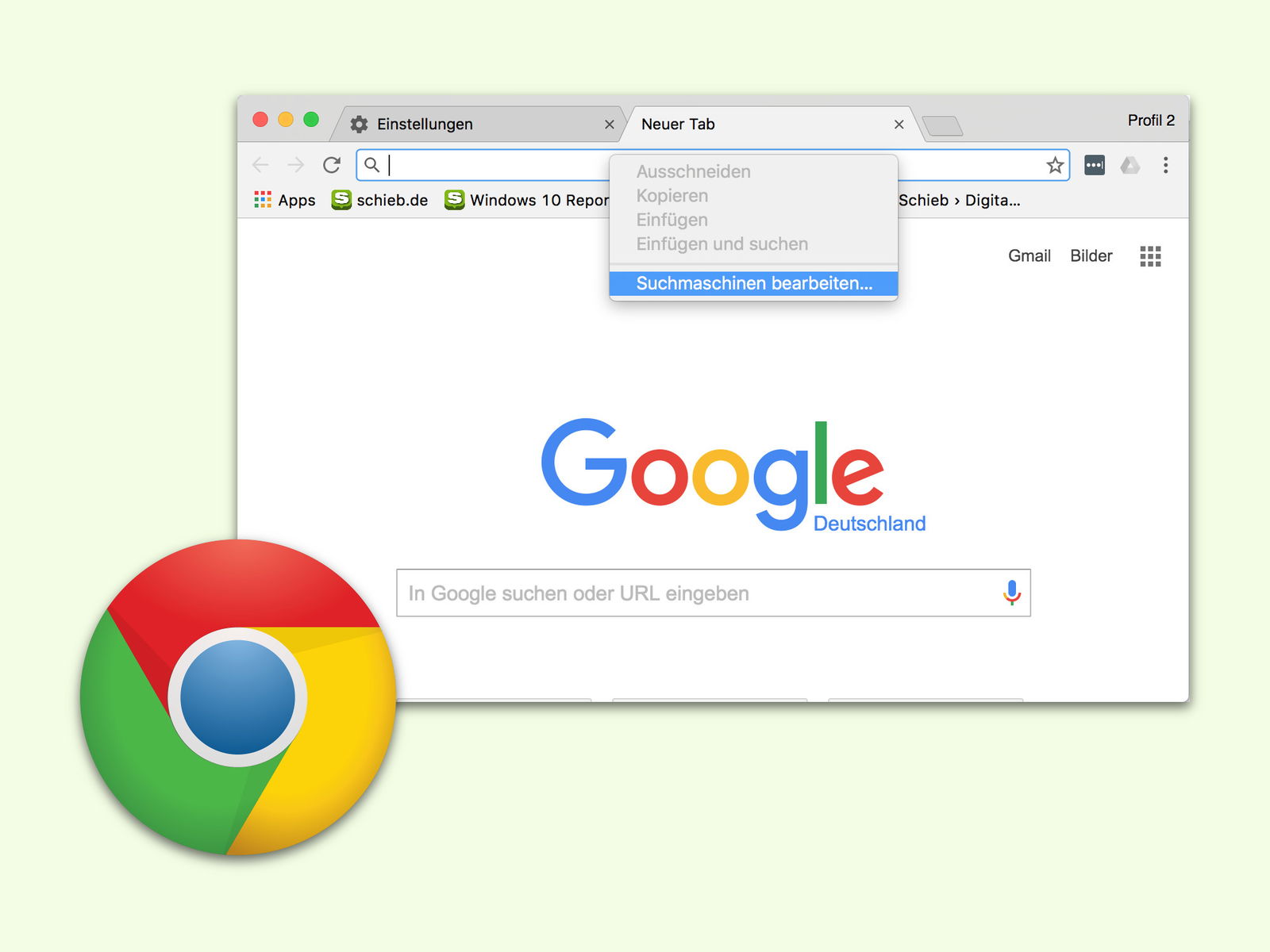
Statt euch durch die Chrome-Menüs zu klicken, geht’s deutlich flotter: Öffnet einen neuen Tab und klickt mit der rechten Maustaste direkt in die Adress- und Suchleiste oben im Browser. Im Kontextmenü findet ihr den Punkt Suchmaschinen verwalten… – ein Klick darauf und ihr landet direkt in den Einstellungen.
Was euch in den Suchmaschinen-Einstellungen erwartet
In diesem Bereich seht ihr drei Kategorien: Die Standard-Suchmaschine, aktive Suchmaschinen und inaktive Suchmaschinen. Chrome erkennt automatisch, welche Websites ihr besucht habt, die Suchfunktionen anbieten, und fügt sie zur Liste hinzu. Das können Online-Shops wie Amazon, Wikipedia oder auch spezialisierte Fachdatenbanken sein.
Besonders interessant sind die neuen KI-gestützten Suchmaschinen, die 2025 und 2026 richtig durchgestartet sind. Perplexity AI liefert nicht nur Suchergebnisse, sondern direkte Antworten mit Quellenangaben. Microsoft Copilot Search kombiniert klassische Websuche mit ChatGPT-Power. Und Google selbst hat seine Search Generative Experience (SGE) mittlerweile flächendeckend ausgerollt.
Suchmaschinen hinzufügen und anpassen
Neue Suchmaschinen könnt ihr manuell hinzufügen, indem ihr auf „Hinzufügen“ klickt und die entsprechenden Details eingebt: Name, Shortcut-Kürzel und Such-URL mit %s als Platzhalter für den Suchbegriff. Für Perplexity wäre das beispielsweise: https://www.perplexity.ai/search?q=%s
Die Shortcut-Funktion ist besonders praktisch: Tippt ihr „p“ in die Adressleiste und drückt Tab, aktiviert ihr direkt die Perplexity-Suche. So könnt ihr verschiedene Suchmaschinen je nach Bedarf nutzen, ohne umständlich zu wechseln.
Datenschutz und Performance im Blick behalten
Bei der Wahl eurer Suchmaschine solltet ihr auch Datenschutz-Aspekte berücksichtigen. DuckDuckGo trackt euch nicht und speichert keine Suchhistorie. Startpage nutzt Google-Ergebnisse, aber ohne Tracking. Searx ist eine Open-Source-Alternative, die Ergebnisse verschiedener Suchmaschinen aggregiert, ohne eure Daten zu sammeln.
Für bestimmte Recherchen kann es sinnvoll sein, zwischen verschiedenen Suchmaschinen zu wechseln: Google für allgemeine Websuche, Bing für aktuelle Nachrichten und KI-Antworten, DuckDuckGo für sensible Themen und spezialisierte Maschinen wie Yandex für bestimmte regionale Inhalte.
Browser-Erweiterungen und ihre Suchmaschinen
Viele Browser-Erweiterungen bringen eigene Suchfunktionen mit, die automatisch in eurer Suchmaschinen-Liste auftauchen. Das können Übersetzer, Shopping-Helper oder Produktvergleichs-Tools sein. In den Einstellungen könnt ihr diese verwalten, ungewollte entfernen oder bei Bedarf reaktivieren.
Mobile Synchronisation nicht vergessen
Wenn ihr Chrome auf verschiedenen Geräten nutzt, synchronisiert der Browser eure Suchmaschinen-Einstellungen automatisch. Änderungen am Desktop wirken sich also auch auf euer Smartphone oder Tablet aus – praktisch für ein einheitliches Sucherlebnis überall.
Die Anpassung der Suchmaschinen in Chrome ist ein kleiner Aufwand mit großer Wirkung. Ihr könnt euer Browser-Erlebnis deutlich optimieren und je nach Situation die passende Suchmaschine nutzen. Probiert verschiedene Anbieter aus – gerade die neuen KI-gestützten Optionen können bei komplexeren Recherchen echte Zeitsparer sein.
Zuletzt aktualisiert am 05.04.2026



