

Mit der kostenlosen Bildbearbeitung GIMP könnt ihr komplexe Grafiken mit mehreren Ebenen erstellen. Hat man verschiedene Versionen einer Illustration oder eines Fotos angelegt, sollten diese als Kopien gespeichert werden. So geht nichts verloren und ihr könnt verschiedene Design-Varianten sicher archivieren.
GIMP Dateien als Kopie speichern – die klassische Methode
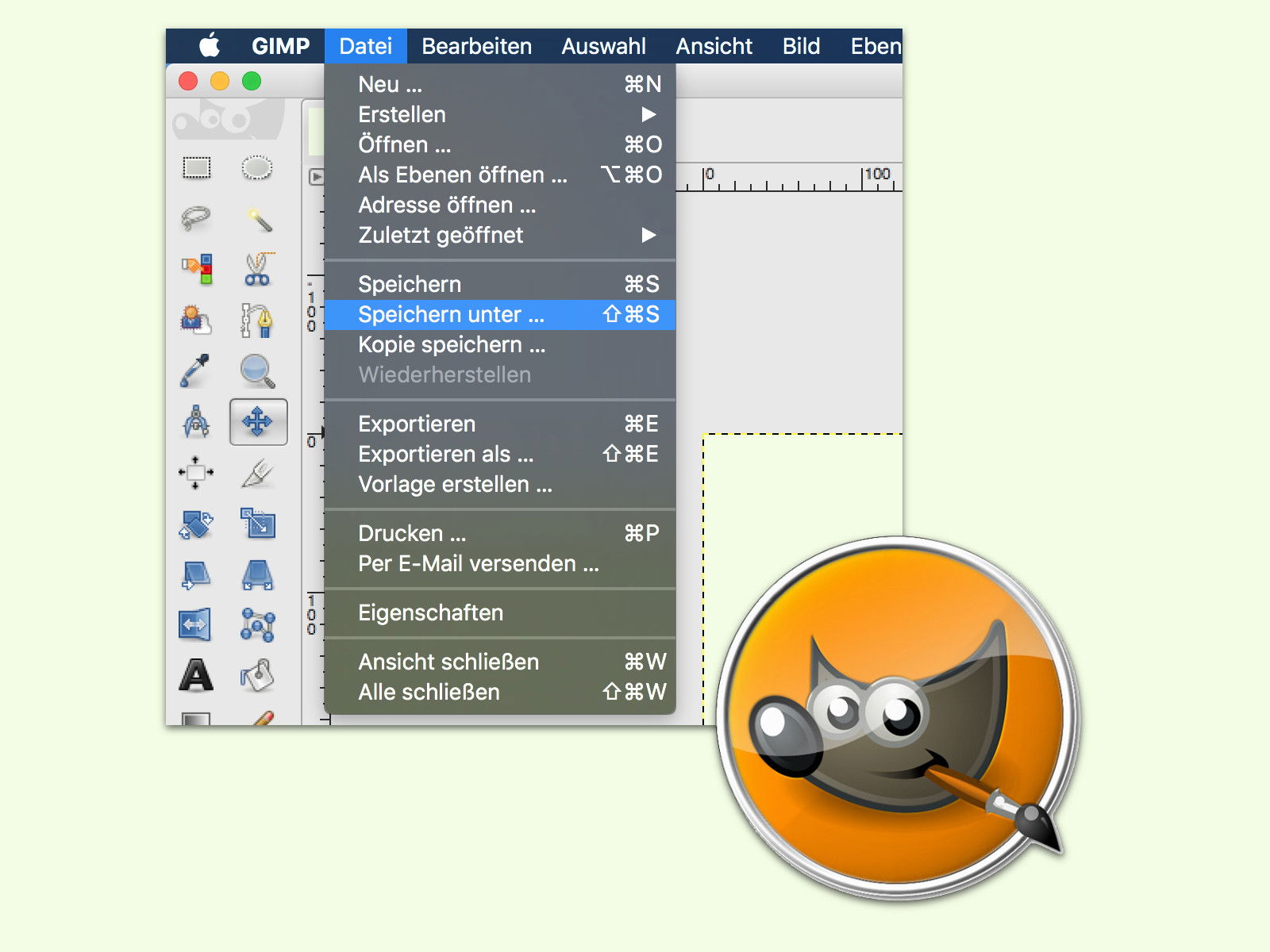
Um mit GIMP ein Bild unter einem anderen Namen auf der Festplatte zu speichern, genügen Klicks auf Datei, Speichern unter… Danach den gewünschten neuen Namen eingeben und mit Speichern bestätigen. Wird stattdessen auf Datei, Kopie speichern geklickt, bleibt nach dem Speichern die Original-Datei zur weiteren Bearbeitung geöffnet.
Auch über die Tastatur kann ein GIMP-Bild als Kopie gespeichert werden. Dazu gleichzeitig [Strg]+[Umschalt]+[S] (Windows) oder [Shift]+[Cmd]+[S] (Mac) drücken.
Warum Kopien in GIMP 3.0 noch wichtiger geworden sind
Mit GIMP 3.0, das Ende 2024 erschienen ist, hat sich die Benutzeroberfläche erheblich modernisiert. Das neue Interface basiert auf GTK3 und bietet eine deutlich flüssigere Bedienung. Besonders das neue Tab-System macht es einfacher, mehrere Versionen derselben Datei parallel zu bearbeiten. Genau deshalb ist das Speichern von Kopien heute noch wichtiger geworden.
Verschiedene Exportformate clever nutzen
Während „Speichern unter“ die Datei im nativen XCF-Format ablegt (mit allen Ebenen und Effekten), solltet ihr für verschiedene Verwendungszwecke die Export-Funktion nutzen. Diese findet ihr unter Datei, Exportieren als… oder mit der Tastenkombination [Strg]+[E].
Besonders praktisch: GIMP 3.0 merkt sich eure Export-Einstellungen für jedes Format. Exportiert ihr regelmäßig PNG-Dateien mit bestimmten Kompressionseinstellungen, werden diese automatisch vorgeschlagen.
Smart-Export für Webdesigner
Neu in GIMP 3.0 ist der verbesserte Web-Export. Ihr könnt jetzt direkt verschiedene Größen für responsive Webdesign exportieren. Unter Datei, Für Web exportieren findet ihr Presets für gängige Bildschirmauflösungen. Das spart enorm Zeit beim Erstellen von Website-Grafiken.
Versionierung mit GIMP Sessions
Eine weitere Neuerung ist das verbesserte Session-Management. GIMP 3.0 kann mehrere Arbeitsbereiche speichern und automatisch wiederherstellen. Das bedeutet: Ihr könnt verschiedene Projekt-Versionen als Sessions speichern und zwischen ihnen wechseln, ohne Dateien zu öffnen oder zu schließen.
Die Session-Verwaltung findet ihr unter Fenster, Arbeitsbereich speichern. Besonders nützlich, wenn ihr an größeren Projekten mit vielen Einzelbildern arbeitet.
Automatische Sicherungskopien aktivieren
In den GIMP-Einstellungen (erreichbar über Bearbeiten, Einstellungen) könnt ihr unter dem Punkt „System-Ressourcen“ automatische Sicherungskopien aktivieren. GIMP erstellt dann in regelmäßigen Abständen Backup-Dateien eurer Arbeit. Diese landen standardmäßig im temporären Verzeichnis und können bei Programmabstürzen Leben retten.
Cloud-Integration für moderne Workflows
Obwohl GIMP selbst keine Cloud-Funktionen bietet, hat sich die Integration mit Cloud-Diensten verbessert. Speichert eure XCF-Dateien direkt in Dropbox-, OneDrive- oder Google Drive-Ordnern. So habt ihr automatische Synchronisation zwischen verschiedenen Geräten. Achtet dabei auf ausreichend Speicherplatz – XCF-Dateien mit vielen Ebenen können schnell mehrere Hundert Megabyte groß werden.
Batch-Export für Produktivität
Für alle, die regelmäßig viele Bilder bearbeiten: GIMP 3.0 bietet verbesserte Batch-Funktionen. Über Filter, Batch, Stapelverarbeitung könnt ihr Aktionen auf mehrere Dateien anwenden und diese automatisch unter verschiedenen Namen speichern. Praktisch für Fotoserien oder Icon-Sets.
Fazit: Kopien sind euer Sicherheitsnetz
Egal ob klassisches „Speichern unter“, moderne Sessions oder Cloud-Synchronisation – regelmäßige Kopien eurer GIMP-Projekte sind unverzichtbar. Mit den neuen Features in GIMP 3.0 wird das Verwalten verschiedener Versionen deutlich komfortabler. Nutzt die Möglichkeiten und entwickelt einen Workflow, der zu eurem Arbeitstyp passt.
Zuletzt aktualisiert am 04.04.2026



