

Der Opera-Browser hält sich standardmäßig selbst auf dem neuesten Stand. Das automatische Update-System sorgt zwar für Sicherheit und neue Features, kann aber in bestimmten Situationen stören. Wer die Kontrolle über Updates behalten möchte, kann den automatischen Update-Check mit wenigen Handgriffen deaktivieren.
Warum Opera-Updates manchmal problematisch sind
Automatische Browser-Updates sind grundsätzlich sinnvoll – sie bringen Sicherheitspatches und neue Funktionen. Trotzdem gibt es Szenarien, wo ihr lieber selbst bestimmen wollt, wann Updates installiert werden:
• Wichtige Arbeitsprojekte laufen mit bestimmten Extensions, die nach Updates möglicherweise nicht mehr funktionieren
• Firmen-IT mit strikten Update-Richtlinien
• Beta-Versionen oder spezielle Opera-Builds sollen nicht überschrieben werden
• Begrenzte Internetverbindung, wo Downloads kontrolliert werden müssen
Der klassische Weg: opera_autoupdate.exe umbenennen
Eine bewährte Methode funktioniert auch 2026 noch zuverlässig: Das Umbenennen der Update-Datei. In den Opera-Einstellungen sucht ihr nach einer entsprechenden Option vergeblich – der Browser will sich halt aktuell halten.
Stattdessen wenden wir einen simplen Trick an: Wir benennen die Update-Funktion einfach um, sodass sie nicht mehr gefunden und ausgeführt werden kann.
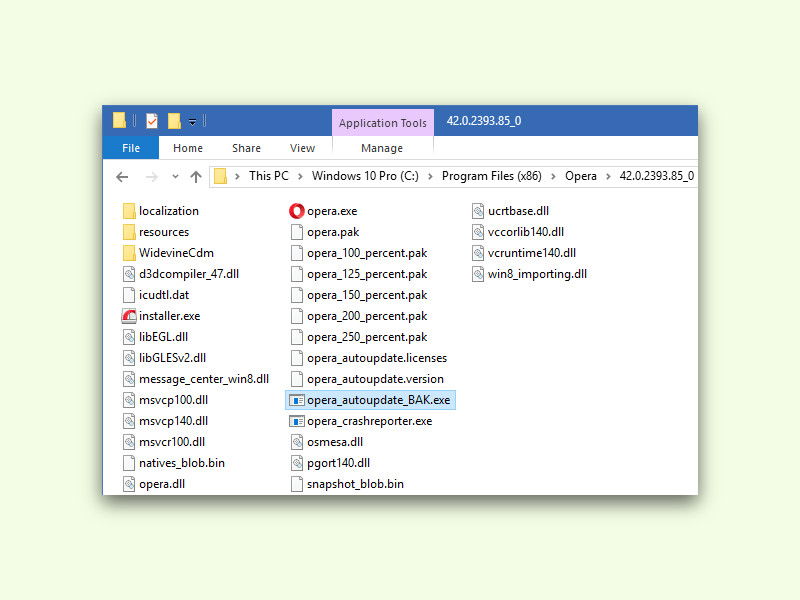
So geht’s: Explorer öffnen und zu C:ProgrammeOpera navigieren. Bei 64-Bit-Systemen kann Opera auch unter Programme (x86) installiert sein. Dort den Ordner mit der aktuellen Versionsnummer öffnen und die Datei opera_autoupdate.exe suchen.
Einfach rechte Maustaste → „Umbenennen“ und beispielsweise opera_autoupdate_deaktiviert.exe daraus machen. Fertig – Opera kann seine Update-Routine nicht mehr starten.
Alternative: Registry-Anpassung für Profis
Wer sich mit der Windows-Registry auskennt, kann Updates auch dort unterbinden. Mit regedit navigiert ihr zu:
HKEY_LOCAL_MACHINESOFTWAREPoliciesOpera SoftwareOpera
Dort erstellt ihr einen neuen DWORD-Wert namens „AutoUpdateCheckPeriodMinutes“ und setzt ihn auf 0. Das stoppt den Update-Check ebenfalls zuverlässig.
Group Policy für Unternehmen
In Firmenumgebungen könnt ihr Opera-Updates zentral über Gruppenrichtlinien steuern. Opera stellt entsprechende ADMX-Templates bereit, die sich in die Windows Group Policy Management Console einbinden lassen.
Updates bei Opera GX
Opera GX, die Gaming-Variante des Browsers, nutzt dieselbe Update-Mechanik. Die beschriebenen Methoden funktionieren auch hier – sucht einfach nach dem entsprechenden GX-Installationsordner.
Manuelle Updates nicht vergessen
Wichtig: Wenn ihr automatische Updates deaktiviert, müsst ihr regelmäßig manuell nach neuen Versionen schauen. Besonders Sicherheitsupdates solltet ihr zeitnah installieren. Opera zeigt in der Regel eine Benachrichtigung, wenn längere Zeit kein Update stattgefunden hat.
Checkt alle paar Wochen unter „Über Opera“ im Hilfe-Menü, ob neue Versionen verfügbar sind. So bleibt euer Browser sicher und funktional, ohne dass Updates euch überraschen.
Rückgängig machen
Falls ihr später doch wieder automatische Updates wollt, benennt einfach die opera_autoupdate_deaktiviert.exe zurück in opera_autoupdate.exe um. Beim nächsten Browser-Start ist das Auto-Update wieder aktiv.
Alternativ könnt ihr Opera komplett neu installieren – dabei werden alle Update-Einstellungen auf die Standardwerte zurückgesetzt.
Fazit
Die Kontrolle über Browser-Updates zu behalten ist euer gutes Recht. Mit den beschriebenen Methoden könnt ihr selbst bestimmen, wann Opera neue Versionen installiert – ohne auf wichtige Sicherheitsupdates verzichten zu müssen.
Zuletzt aktualisiert am 04.04.2026



