

Wird im Benutzer-Profil von Windows ein Ordner immer wieder neu angelegt, nachdem ihr ihn gelöscht habt, ist das nervig. Oft liegt es an besonderen Ordnern, die für jeden Windows-Benutzer eingerichtet sind – und das Problem tritt sowohl bei Windows 10 als auch bei Windows 11 auf.
Habt ihr zum Beispiel den Pfad zum Bilder-Ordner auf D:DokumenteBilder geändert und löscht später den Ordner „Dokumente“ auf dem Laufwerk D, wird er automatisch neu erstellt – denn er enthält den besonderen Bilder-Ordner. Windows erkennt diese speziellen Systemordner und stellt sie bei jedem Neustart oder auch zwischendurch wieder her.
Das steckt hinter den hartnäckigen Ordnern
Windows verwendet sogenannte „Special Folders“ oder „Known Folders“ – das sind vordefinierte Verzeichnisse für Dokumente, Bilder, Videos, Musik, Downloads und andere wichtige Dateitypen. Diese Ordner sind tief im System verankert und werden von Windows automatisch überwacht. Selbst wenn ihr sie löscht, erstellt Windows sie neu, weil das System davon ausgeht, dass sie für den ordnungsgemäßen Betrieb benötigt werden.
Besonders häufig betroffen sind:
– Der Bilder-Ordner (Pictures)
– Der Musik-Ordner (Music)
– Der Video-Ordner (Videos)
– Der Dokumente-Ordner (Documents)
– Der Desktop-Ordner
– Der Download-Ordner
So löst ihr das Problem dauerhaft
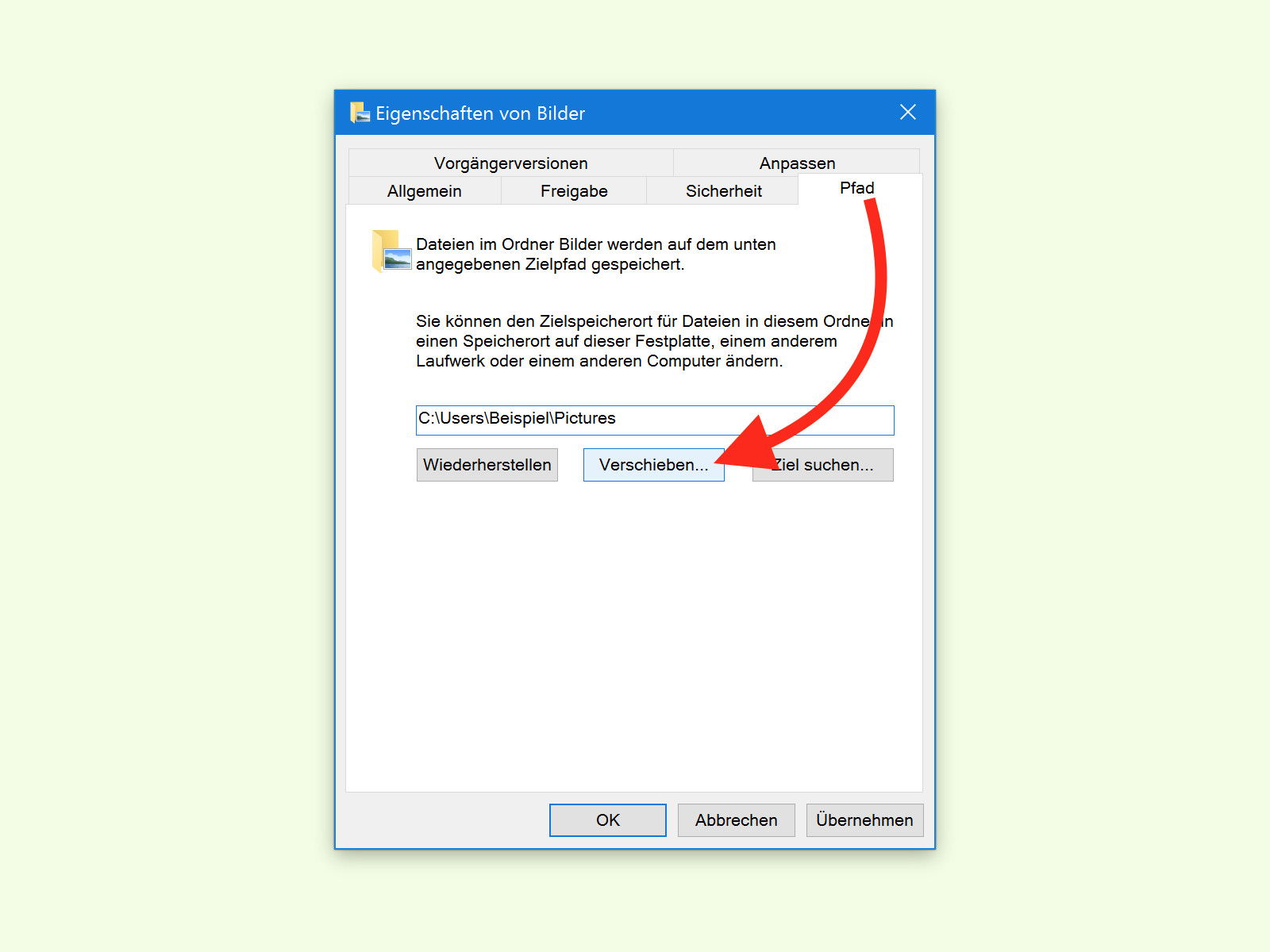
Damit Windows den Ordner nicht mehr von selbst ständig neu anlegt, müsst ihr die Pfad-Zuordnung ändern. Öffnet zunächst den störenden Ordner und sucht darin den besonderen Ordner – etwa für Bilder oder Musik. Dann dessen Eigenschaften aufrufen (Rechtsklick → Eigenschaften). Hier findet sich ein ansonsten unsichtbarer Tab namens Pfad oder Speicherort.
Wer ihn aufruft und dort auf den Verschieben-Button klickt, kann den besonderen Ordner an eine andere Stelle auf der Festplatte verschieben. Wählt am besten einen Ort, der logisch sinnvoll ist – zum Beispiel direkt unter C:Users[Benutzername] oder einen anderen dauerhaften Speicherort.
Alternative Lösung über die Registry
Für fortgeschrittene Nutzer gibt es auch den Weg über die Windows-Registry. Unter dem Schlüssel HKEY_CURRENT_USERSoftwareMicrosoftWindowsCurrentVersionExplorerUser Shell Folders findet ihr die Pfade aller besonderen Ordner. Hier könnt ihr die Einträge direkt bearbeiten – aber Vorsicht: Falsche Änderungen in der Registry können Windows beschädigen.
OneDrive und Cloud-Integration beachten
Seit Windows 10 und verstärkt in Windows 11 sind viele dieser besonderen Ordner standardmäßig mit OneDrive verknüpft. Wenn ihr Ordner verschiebt oder umbenennt, kann das die Cloud-Synchronisation durcheinanderbringen. Prüft daher vor größeren Änderungen, ob OneDrive betroffen ist und passt gegebenenfalls auch dort die Einstellungen an.
In den OneDrive-Einstellungen unter „Sicherung“ → „Ordner verwalten“ könnt ihr kontrollieren, welche Ordner synchronisiert werden. Bei Problemen deaktiviert zunächst die Synchronisation des betroffenen Ordners, führt die Pfad-Änderung durch und aktiviert sie anschließend wieder.
Warum passiert das überhaupt?
Microsoft hat dieses Verhalten bewusst implementiert, um sicherzustellen, dass wichtige Systemfunktionen nicht durch versehentlich gelöschte Ordner gestört werden. Programme erwarten diese Ordner an bestimmten Stellen und könnten Fehler produzieren, wenn sie fehlen. Das automatische Wiederherstellen ist also ein Schutzmechanismus – kann aber in bestimmten Situationen nerven.
Weitere Tipps für saubere Ordnerstrukturen
Wenn ihr eure Ordnerstruktur grundlegend neu organisieren wollt, macht das am besten systematisch: Verschiebt erst alle besonderen Ordner an ihre neuen Zielorte, wartet ab, ob Windows sie akzeptiert, und räumt erst dann alte, leere Ordner weg. So vermeidet ihr, dass Windows in Panik verfällt und alles wieder neu erstellt.
Denkt auch daran, dass manche Programme ihre eigenen Pfade gespeichert haben. Nach größeren Umorganisationen solltet ihr in den Einstellungen eurer wichtigsten Programme prüfen, ob die Pfade noch stimmen.
Nach der erfolgreichen Pfad-Änderung kann der nervige Ordner ein für alle Mal gelöscht werden – Windows wird ihn nicht mehr automatisch wiederherstellen, da der besondere Ordner jetzt an einem anderen Ort liegt.
Zuletzt aktualisiert am 04.04.2026



