

Wenn die rechte Maustaste den Geist aufgibt, steht ihr erstmal ziemlich hilflos da. Wie soll man denn noch Kontextmenüs öffnen oder Dateien kopieren? Keine Panik – es gibt zahlreiche Wege, die rechte Maustaste zu ersetzen, bis ihr eine neue Maus besorgt habt oder das Problem anderweitig gelöst ist.
Schnelle Lösungen für Notebooks und Touchpads
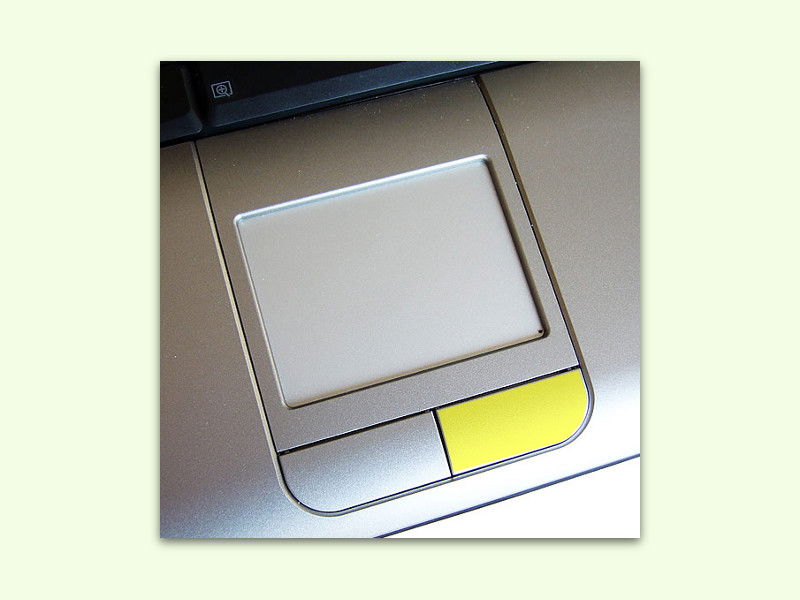
Bei den meisten Notebooks findet ihr unter der Leertaste mehrere Bereiche oder separate Tasten. Der rechte Bereich des Touchpads fungiert meist als Ersatz für die rechte Maustaste. Falls das nicht funktioniert, probiert diese Alternativen:
- Bei Notebooks kann man die rechte Maustaste oft durch Drücken einer bestimmten Ersatz-Taste auslösen, die sich irgendwo unter der Leertaste befindet.
- Ist ein Präzisions-Touchpad verbaut, kann man auch das Tippen mit zwei Fingern gleichzeitig probieren. Je nach Einstellung funktioniert dies auch am Mac.
- Generell können Mac-Nutzer bei gedrückter [ctrl]-Taste klicken und lösen dadurch ebenfalls einen Klick mit der sekundären, also meist rechten, Maustaste aus.
Universelle Tastatur-Shortcuts
Die wohl universellste Lösung ist die Menü-Taste auf eurer Tastatur. Sie befindet sich meist rechts neben der Leertaste zwischen Alt Gr und Strg und zeigt ein kleines Menü-Symbol. Ein Druck darauf öffnet das Kontextmenü für das aktuell ausgewählte Element.
Alternativ funktioniert auf Windows-Systemen die Kombination Shift + F10. Diese Tastenkombination simuliert einen Rechtsklick auf das gerade markierte Element.
Windows-spezifische Lösungen
Windows 11 und 10 bieten erweiterte Eingabehilfen, die euch helfen können. In den Einstellungen unter „Barrierefreiheit“ > „Maus“ könnt ihr die „Maustasten“ aktivieren. Damit steuert ihr den Mauszeiger über den Nummernblock eurer Tastatur.
Eine weitere praktische Option: Haltet die Windows-Taste gedrückt und drückt X. Das öffnet das Power-User-Menü mit wichtigen Systemfunktionen.
macOS-Alternativen
Mac-Nutzer haben mehrere Optionen zur Verfügung. Die bereits erwähnte Ctrl+Klick-Kombination ist nur eine davon. In den Systemeinstellungen unter „Trackpad“ oder „Maus“ könnt ihr zusätzliche Gesten aktivieren:
- Zwei-Finger-Klick auf dem Trackpad
- Klick mit zwei Fingern gleichzeitig
- Aktivierung des „Sekundärklick“ in den Einstellungen
Zudem könnt ihr über die Systemeinstellungen > Bedienungshilfen > Zeigegeräte die „Maustasten“ aktivieren, um die Maus komplett über die Tastatur zu steuern.
Mobile Geräte und Touch-Bedienung
Auf Tablets und Smartphones mit Windows oder iPadOS ersetzt ein längerer Druck (Long Press) den Rechtsklick. Diese Geste ist inzwischen zum Standard geworden und funktioniert in den meisten Anwendungen zuverlässig.
Browser-spezifische Lösungen
Falls ihr hauptsächlich im Browser arbeitet, gibt es zusätzliche Tricks. Die meisten modernen Browser unterstützen Tastenkombinationen für häufige Rechtsklick-Aktionen:
- Strg + S zum Speichern von Bildern oder Seiten
- Strg + U für den Seitenquelltext
- F12 für die Entwicklertools
- Strg + Shift + I für die Elementuntersuchung
Software-Lösungen und Tools
Wenn die Hardware-Alternativen nicht ausreichen, helfen Software-Lösungen weiter. Programme wie „X-Mouse Button Control“ oder „StrokeIt“ ermöglichen es, Mausgesten oder alternative Tasten für Rechtsklicks zu definieren.
Für Gaming-Mäuse mit defekter rechter Taste bieten die Hersteller-Software-Pakete wie Logitech G HUB oder Razer Synapse die Möglichkeit, andere Maustasten umzuprogrammieren.
Langfristige Lösungen
Wenn die rechte Maustaste häufiger ausfällt, könnte es an Verschmutzung oder Abnutzung liegen. Oft hilft eine gründliche Reinigung mit Druckluft oder Isopropanol. Bei optischen Mäusen sammelt sich besonders gerne Staub unter den Tasten.
Alternativ investiert ihr in eine ergonomische Maus oder wechselt zu einer Vertikal-Maus, die die Handgelenke entlastet und oft langlebiger ist.
Mit diesen Alternativen seid ihr auch bei defekter rechter Maustaste voll arbeitsfähig. Die meisten Lösungen funktionieren sofort ohne zusätzliche Software-Installation und helfen euch über die ersten kritischen Stunden oder Tage hinweg.
Zuletzt aktualisiert am 04.04.2026



