

In einer Excel-Tabelle lassen sich Einträge schnell nach der Wertigkeit oder alphabetisch sortieren. Kaum bekannt ist: Eine ähnliche Funktion steht auch in Word zur Verfügung. Sie ist besonders praktisch, wenn mal eben schnell eine Liste korrekt sortiert werden soll – und das funktioniert in Word 365, Word 2024 und allen aktuellen Versionen perfekt.
Die Sortierfunktion in Word ist deutlich mächtiger geworden und bietet heute mehr Optionen als früher. Egal ob ihr Namenslisten, Produktkataloge, Literaturverzeichnisse oder einfache To-Do-Listen organisieren müsst – Word macht’s möglich.
Grundlegendes Sortieren: So geht’s
Um mehrere Zeilen in einem Word-Dokument schnell in die richtige Reihenfolge zu bringen, führt ihr die folgenden Schritte aus:
- Als Erstes das betreffende Dokument aufrufen.
- Jetzt die Zeilen markieren, die sortiert werden sollen.
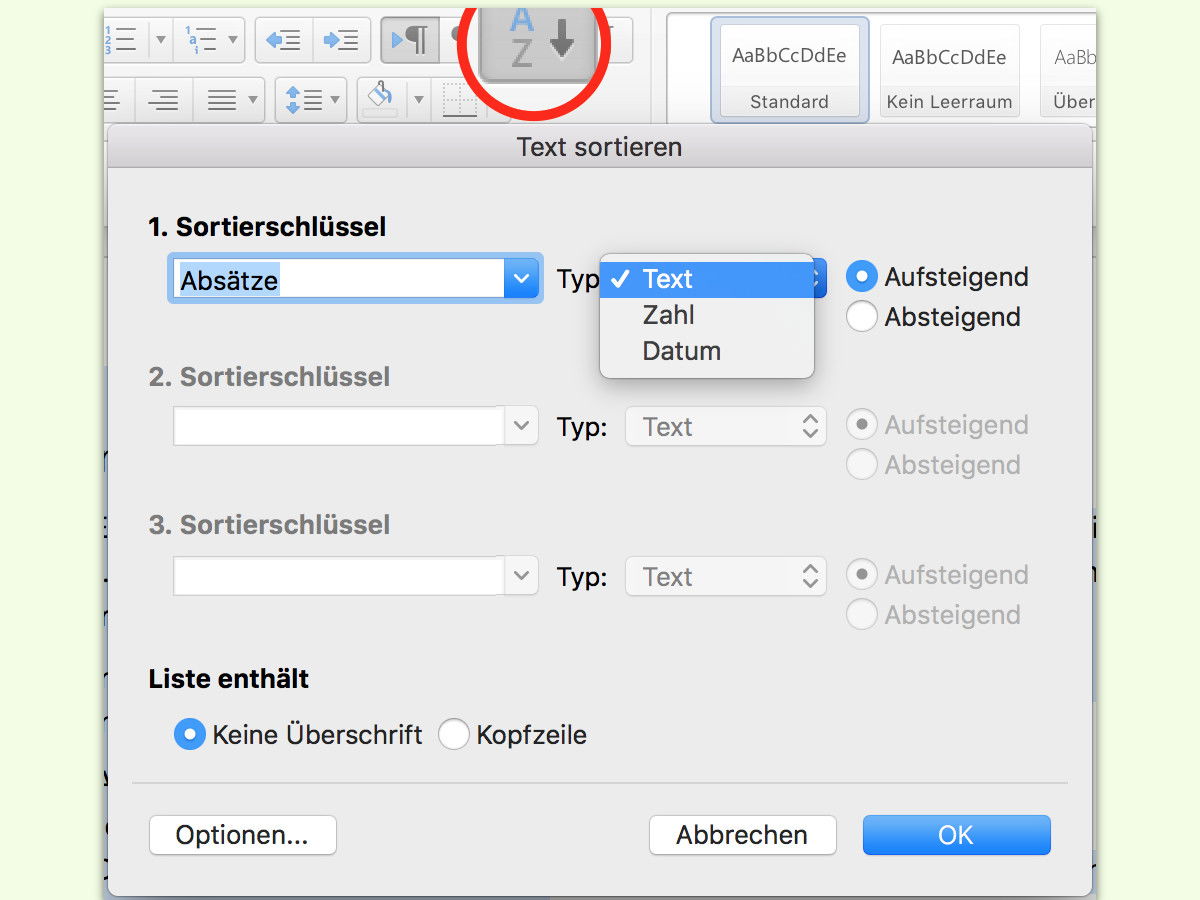
- Dann oben im Menü auf Start, Sortieren Das Symbol zeigt die Buchstaben A und Z mit einem Pfeil abwärts.
- Nun die gewünschte Sortierung auswählen: Text oder Zahl.
- Zum Schluss unten auf OK klicken.
Erweiterte Sortieroptionen nutzen
Word bietet aber deutlich mehr als nur einfaches alphabetisches Sortieren. Im Sortier-Dialog findet ihr weitere nützliche Optionen:
Sortierkriterien kombinieren: Ihr könnt bis zu drei verschiedene Sortierkriterien gleichzeitig anwenden. Das ist besonders praktisch bei Listen mit mehreren Spalten oder wenn ihr nach Nachnamen und dann nach Vornamen sortieren wollt.
Absteigende Reihenfolge: Statt A-Z könnt ihr auch Z-A sortieren – praktisch für Datumslisten oder wenn ihr die neuesten Einträge oben haben wollt.
Spalten berücksichtigen: Word erkennt automatisch, wenn euer Text durch Tabs oder Leerzeichen in Spalten gegliedert ist. Ihr könnt dann gezielt nach bestimmten Spalten sortieren.
Tabellen sortieren wie ein Profi
Besonders mächtig wird die Sortierfunktion bei Word-Tabellen. Hier stehen euch dieselben Optionen zur Verfügung wie in Excel – nur etwas versteckter:
- Markiert die gesamte Tabelle oder nur die zu sortierenden Zeilen
- Geht zu Layout (in den Tabellentools) und klickt auf Sortieren
- Word zeigt euch alle verfügbaren Spalten an
- Wählt die Spalte aus, nach der sortiert werden soll
- Bestimmt, ob die erste Zeile eine Überschrift ist (wird dann nicht mitsortiert)
Typische Fallstricke vermeiden
Ein häufiger Fehler: Ihr markiert nicht alle zusammengehörigen Daten. Wenn ihr beispielsweise eine Kontaktliste mit Namen, Telefonnummern und E-Mail-Adressen habt, müsst ihr alle drei Spalten markieren. Sonst sortiert Word nur die Namen, aber die Telefonnummern bleiben an ihren alten Plätzen – und schon ist das Chaos perfekt.
Bei Zahlen aufpassen: Word sortiert „10“ vor „2“, wenn ihr „Text“ als Sortiertyp wählt. Für Zahlen immer „Zahl“ oder „Datum“ auswählen.
Listen mit gemischten Inhalten
Word 365 und die aktuellen Versionen sind schlauer geworden beim Erkennen von Datentypen. Trotzdem solltet ihr bei gemischten Listen (Text und Zahlen) aufpassen. Ein Tipp: Zahlen am besten mit führenden Nullen formatieren (01, 02, 03…), dann klappt auch die Textsortierung korrekt.
Sonderzeichen und Umlaute
Word sortiert standardmäßig nach der deutschen Sortierreihenfolge, behandelt also ä wie ae, ö wie oe und ü wie ue. Das ist meist gewünscht, kann aber manchmal überraschen. In den erweiterten Optionen könnt ihr die Sortierreihenfolge anpassen.
Zeitersparnis im Büroalltag
Die Sortierfunktion spart im Büroalltag enorm Zeit. Statt Listen manuell zu reorganisieren oder nach Excel zu wechseln, könnt ihr direkt in Word arbeiten. Besonders praktisch bei:
- Teilnehmerlisten für Meetings
- Literaturverzeichnissen (vor der automatischen Formatierung)
- Produktlisten in Dokumenten
- To-Do-Listen nach Priorität
- Kontaktdaten in Serienbriefen
Die Funktion arbeitet übrigens auch mit cloud-basierten Word-Dokumenten in Office 365 und Microsoft 365 problemlos zusammen. Alle Änderungen werden automatisch synchronisiert.
Fazit: Unterschätztes Feature
Die Sortierfunktion in Word ist ein unterschätztes Feature, das den Arbeitsalltag spürbar erleichtert. Während die meisten Nutzer für jede Sortierung zu Excel wechseln, bietet Word bereits alle wichtigen Funktionen. Mit den erweiterten Optionen steht ihr sogar bei komplexeren Sortieraufgaben gut da. Probiert es einfach mal aus – ihr werdet überrascht sein, wie vielseitig diese Funktion ist.
Zuletzt aktualisiert am 03.04.2026



