

iTunes gehört längst der Vergangenheit an, aber die automatischen Starts und Synchronisierungen von Apple-Software nerven Windows-Nutzer immer noch. Seit 2019 hat Apple iTunes für Windows durch separate Apps ersetzt, doch das grundlegende Problem bleibt bestehen: Apple-Geräte lösen weiterhin ungewollte Aktionen aus, wenn sie per USB angeschlossen werden.
iTunes ist tot – was kam danach?
Apple hat iTunes für Windows bereits 2019 aufgeteilt und durch drei eigenständige Apps ersetzt: Apple Music, Apple TV und Apple Devices. Die Geräteverwaltung für iPhone und iPad übernimmt seitdem hauptsächlich die Apple Devices App, während sich Apple Music um die Musikverwaltung kümmert.
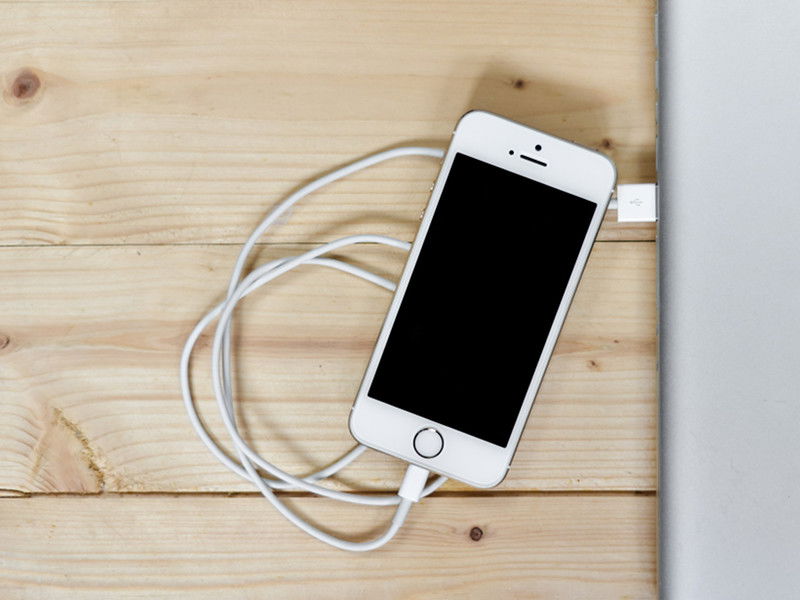
Trotzdem kämpfen Windows-Nutzer auch 2026 noch mit ähnlichen Problemen: Sobald ein iPhone oder iPad angesteckt wird, können verschiedene Apple-Services automatisch starten und ungewollte Synchronisierungen oder Backups anstoßen.
Moderne Lösungen für Apple-Device-Automatik
Apple Devices App kontrollieren
Die neue Apple Devices App verhält sich ähnlich störend wie das alte iTunes. So stoppt ihr den Automatismus:
- Autostart-Manager öffnen: Drückt Strg + Shift + Esc für den Task-Manager oder klickt mit rechts auf die Taskleiste
- Im Task-Manager auf Mehr Details klicken (falls kompakte Ansicht aktiv)
- Zum Tab Autostart wechseln
- Hier nach Einträgen wie Apple Mobile Device Service, Apple Devices oder AppleMobileDeviceHelper suchen
- Per Rechtsklick Deaktivieren wählen
Windows-Einstellungen anpassen
Windows 11 bietet zusätzliche Kontrolle über USB-Geräte:
- Einstellungen öffnen (Windows-Taste + I)
- Zu Bluetooth und Geräte → Autoplay navigieren
- Für Apple iPhone oder Tragbares Gerät die Option Keine Aktion ausführen wählen
- Optional: Autoplay komplett deaktivieren mit dem Hauptschalter
Registry-Trick für Profis
Für hartnäckige Fälle hilft ein Registry-Eingriff (Vorsicht – nur für erfahrene Nutzer!):
- Windows + R drücken, regedit eingeben
- Zu HKEY_LOCAL_MACHINESOFTWAREMicrosoftWindowsCurrentVersionExplorerAutoplayHandlersEventHandlers navigieren
- Den Schlüssel für Apple-Geräte suchen und leeren
Alternative Verwaltungs-Tools
3uTools als iTunes-Ersatz
3uTools hat sich als beliebte iTunes-Alternative etabliert. Das kostenlose Tool bietet:
- Dateimanagement ohne automatische Syncs
- Selektive Backups
- iOS-Updates und Downgrades
- Keine störenden Hintergrundprozesse
iMazing für Profis
iMazing geht noch einen Schritt weiter und bietet professionelle iPhone-Verwaltung:
- Granulare Backup-Kontrolle
- App-Daten-Transfer
- WhatsApp-Backups
- Musik ohne iTunes-Zwang
Warum Apple-Software so aufdringlich ist
Apples Philosophie basiert auf nahtloser Integration – was auf Mac-Systemen funktioniert, wirkt unter Windows oft störend. Die automatischen Verbindungen sollen Nutzern helfen, führen aber oft zu:
- Ungewollten Backups, die Speicherplatz fressen
- Sync-Konflikten bei mehreren Computern
- Performance-Einbußen durch Hintergrundprozesse
- Datenschutzbedenken durch automatische Uploads
Moderne Backup-Strategien
Statt auf automatische iTunes/Apple Devices-Backups zu setzen, solltet ihr 2026 auf moderne Alternativen umsteigen:
iCloud-Backups optimieren
- Selektive App-Backups in den iPhone-Einstellungen
- Große Dateien (Fotos/Videos) separat über Google Drive oder OneDrive
- Regelmäßige Bereinigung alter Backups
Lokale Backups mit Kontrolle
- 3uTools für selektive Datensicherung
- iMazing für professionelle Backup-Planung
- Manuelle Foto-Übertragung per Windows-Explorer
Fazit: Mehr Kontrolle für Windows-Nutzer
Obwohl iTunes Geschichte ist, bleiben die Grundprobleme bestehen. Mit den richtigen Einstellungen in Windows 11 und modernen Tools wie 3uTools oder iMazing könnt ihr jedoch die Kontrolle zurückgewinnen. Der Schlüssel liegt darin, Autostart-Einträge zu deaktivieren und bewusst zu entscheiden, wann und wie ihr eure Apple-Geräte verwaltet.
Die Zeit der unkontrollierten automatischen Synchronisierungen ist vorbei – ihr müsst sie nur aktiv beenden.
Zuletzt aktualisiert am 02.04.2026



