

Wenn eine Mac-App plötzlich spinnt, langsam wird oder Fehlermeldungen wirft, liegen oft korrupte Einstellungsdateien oder falsche Konfigurationen dahinter. Anders als Windows nutzt macOS keine zentrale Registry – das macht das Zurücksetzen von Programmen deutlich einfacher. Hier erfahrt ihr, wie ihr Mac-Apps effektiv auf Werkseinstellungen zurücksetzt.
Die manuelle Methode: App-Daten gezielt entfernen
Der klassische Weg führt über die Library-Ordner eures Macs. Beendet zuerst die betroffene App komplett über den Aktivitätsanzeiger oder Cmd+Q. Öffnet dann den Finder und navigiert zu ~/Library (Benutzerordner/Library). Falls der Library-Ordner ausgeblendet ist, drückt Alt+Cmd+L oder gebt im Finder-Menü „Gehe zu > Gehe zum Ordner“ ein und tippt ~/Library.
In der Library findet ihr mehrere relevante Ordner:
- Application Support: Hier liegen die Hauptkonfigurationsdateien
- Preferences: Enthält .plist-Dateien mit App-Einstellungen
- Caches: Temporäre Dateien, die Performance-Probleme verursachen können
- Containers: Sandboxed Apps speichern hier ihre Daten
Löscht die entsprechenden Ordner oder Dateien der problematischen App. Bei der nächsten Startung wird sie wie nach einer Neuinstallation laufen.
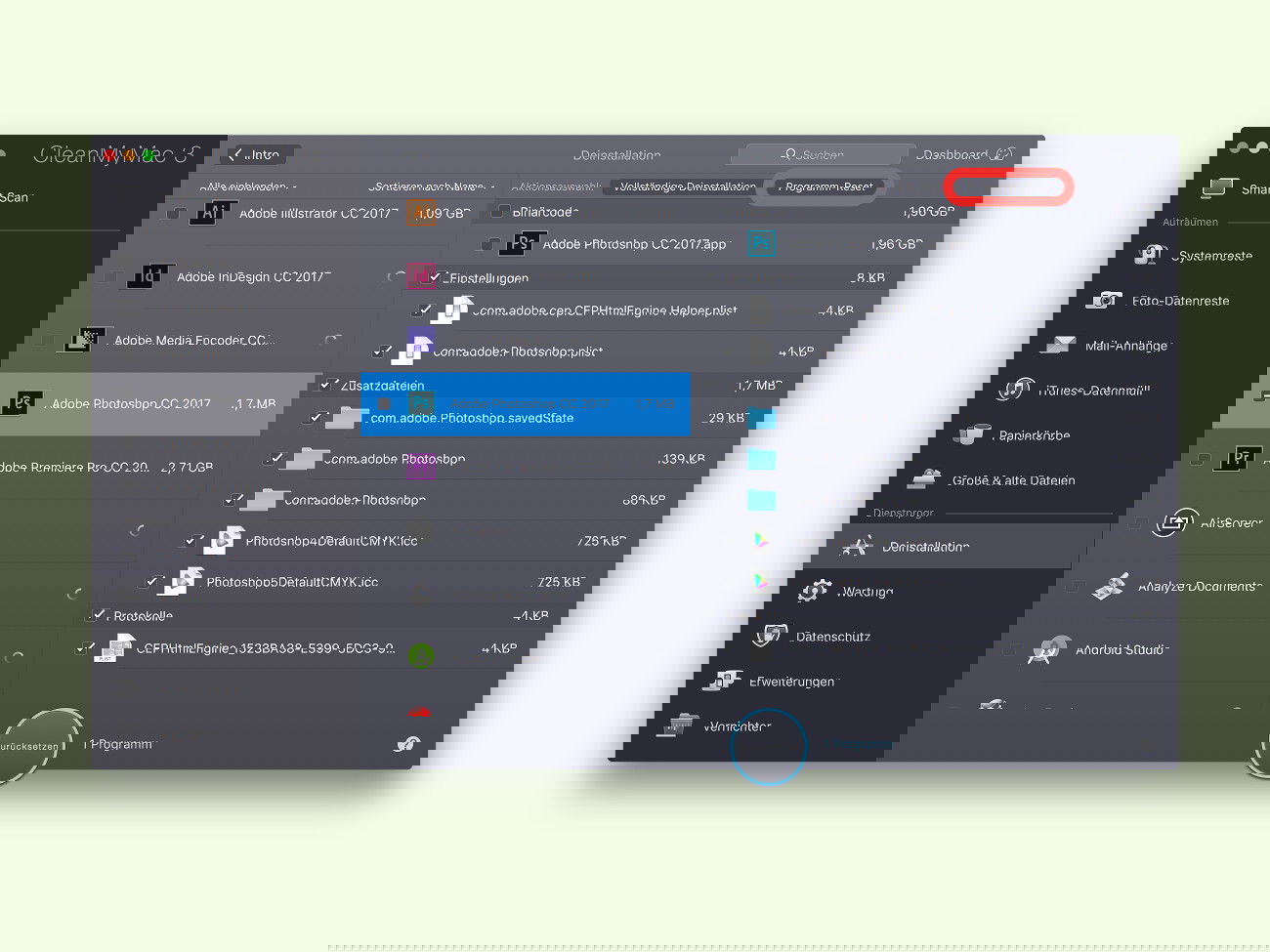
Automatisiert mit CleanMyMac und Alternativen
Eleganter geht’s mit spezialisierter Software. CleanMyMac X bleibt auch 2026 der Platzhirsch und bietet eine komfortable „Programm-Reset“-Funktion. Nach dem Scan zeigt es alle installierten Apps – markiert einfach die gewünschte und aktiviert den Reset. Das Tool findet automatisch alle zugehörigen Dateien.
Alternativen sind AppCleaner (kostenlos), AppZapper oder das neue CleanMaster Pro. Diese Tools sind besonders nützlich bei hartnäckigen Fällen oder wenn ihr nicht sicher seid, welche Dateien zur App gehören.
Terminal-Power für Profis
Fortgeschrittene nutzen das Terminal für präzise Resets. Der Befehl defaults delete com.appname.identifier löscht spezifische Preferences. Mit find ~/Library -name „AppName“ -print spürt ihr alle App-Dateien auf. Diese Methode ist besonders bei Apps hilfreich, die sich über mehrere Library-Ordner verteilen.
Moderne macOS-Features nutzen
Seit macOS Sonoma gibt’s erweiterte App-Verwaltungsoptionen. In den Systemeinstellungen unter „Allgemein > Speicher“ könnt ihr Apps inklusive ihrer Daten komplett entfernen. Das ist quasi ein automatischer Reset durch Neuinstallation.
Für Apps aus dem Mac App Store funktioniert oft das simple Löschen und Neuherunterladen. Der App Store merkt sich eure Käufe, sodass kostenpflichtige Apps kostenlos erneut ladbar sind.
Vorsichtsmaßnahmen und Backup-Tipps
Vor einem Reset sichert wichtige App-Daten. Viele Programme speichern Dokumente, Projekte oder Einstellungen in den Library-Ordnern. Time Machine hilft dabei, versehentlich gelöschte Konfigurationen wiederherzustellen.
Bei Business-Apps wie Microsoft Office oder Adobe Creative Suite prüft vorher die Lizenzierung. Manche Programme müssen nach dem Reset erneut aktiviert werden.
Häufige Problemfälle
Browser wie Safari, Chrome oder Firefox sammeln über Zeit Datenmüll. Ein Reset über die Library-Ordner löst oft Performance-Probleme, löscht aber auch gespeicherte Passwörter und Bookmarks. Nutzt die browser-eigenen Reset-Funktionen oder exportiert vorher eure Daten.
Mail-Apps sind heikel – hier können E-Mails verloren gehen. Sichert vor einem Reset das gesamte Mail-Verzeichnis oder nutzt IMAP statt POP3.
Fazit: Einfacher als gedacht
Das Zurücksetzen von Mac-Apps ist dank der übersichtlichen Library-Struktur meist unkompliziert. Ob manuell, mit Tools oder via Terminal – ihr habt mehrere Wege zum Ziel. Bei hartnäckigen Problemen kann ein kompletter Reset Wunder wirken und euren Mac wieder flott machen.
Zuletzt aktualisiert am 02.04.2026



