

Manchmal bleibt ein einzelnes Wort am Ende eines Absatzes in der letzten Zeile übrig – typographisch nennt sich das „Witwe“ oder „Hurenkind“. Das sieht nicht nur unprofessionell aus, sondern stört auch den Lesefluss. Mit Microsoft Word könnt ihr das Layout elegant korrigieren, ohne den gesamten Text umschreiben zu müssen.
Die drei bewährtesten Methoden im Detail:
- Möglichkeit 1: Zeichenabstand anpassen
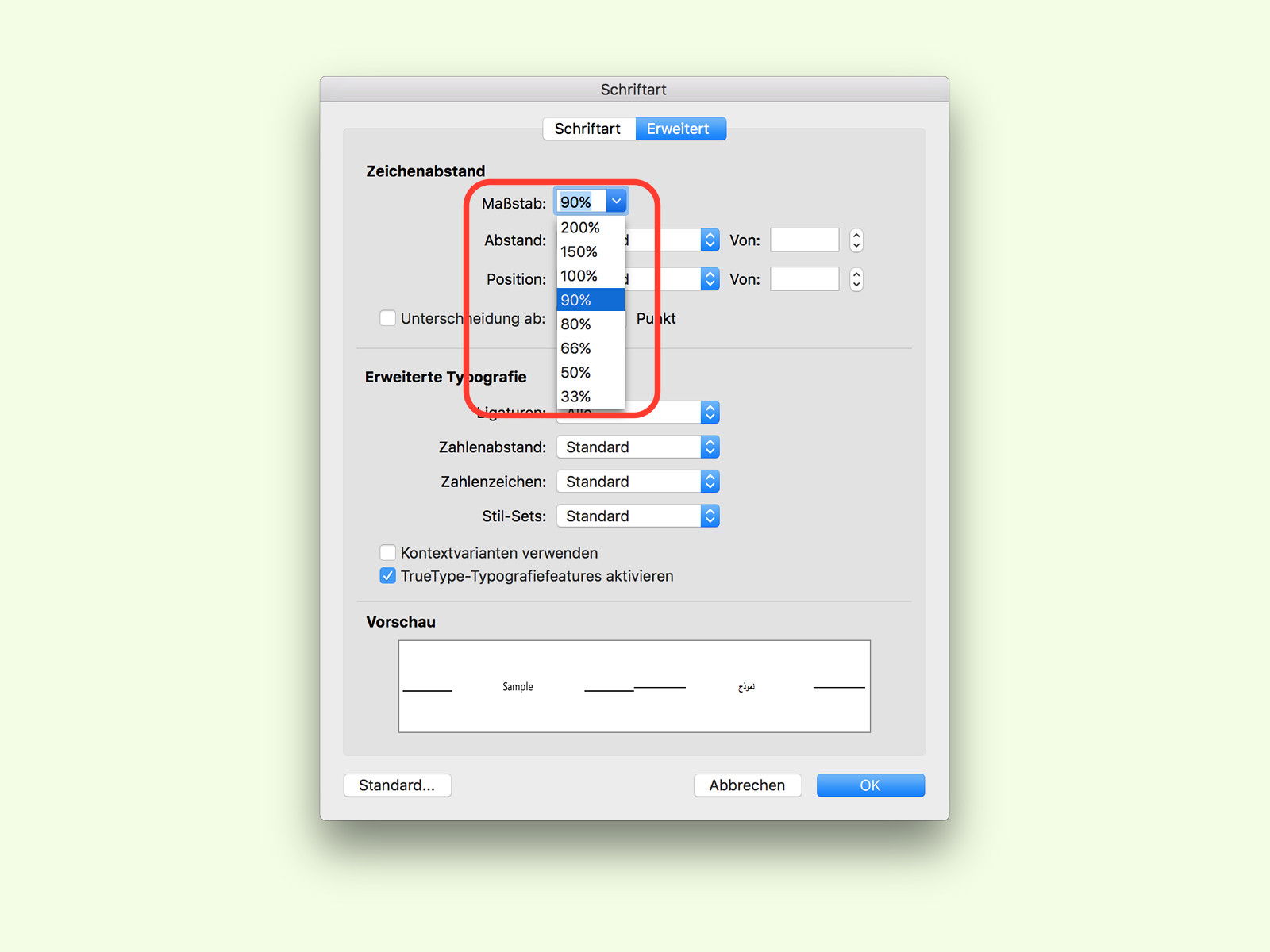
Den betroffenen Absatz markieren, dann über Format → Schriftart die Zeichen-Einstellungen aufrufen. Hier zum Tab Erweitert umschalten – dort lässt sich der Abstand der einzelnen Zeichen um 0,1 bis 0,3 Punkt reduzieren, sodass das einsame Wort noch in die vorherige Zeile passt. Diese Methode ist praktisch unsichtbar für das Auge. - Variante 2: Maßstab verkleinern
An gleicher Stelle stattdessen den Maßstab von 100% auf 98-99% reduzieren. Das verringert nicht nur den Abstand der einzelnen Buchstaben etwas, sondern komprimiert auch die Breite der Zeichen selbst. Besonders effektiv bei längeren Absätzen. - Option 3: Schriftgröße minimieren
Durch geringfügiges Verkleinern der Größe um 0,5 Punkt passt ebenfalls mehr Text in jede Zeile. Der Trick ist allerdings stärker sichtbar als die anderen Varianten, wenn mehrere Absätze beieinander stehen – also sparsam einsetzen.
Moderne Word-Versionen bieten zusätzliche Hilfen:
Seit Microsoft 365 und Word 2021 gibt es noch smartere Optionen. Die automatische Silbentrennung wurde deutlich verbessert und erkennt jetzt auch komplexere deutsche Wortverbindungen besser. Aktiviert sie über Layout → Silbentrennung → Automatisch.
Neu ist auch der „Textfluss-Assistent“ in den neuesten Versionen, der euch proaktiv auf Witwen und Waisen hinweist. Ihr findet ihn unter Überprüfen → Editor → Weitere Optionen → Klarheit.
Profitipp für umfangreiche Dokumente:
Bei längeren Texten wie Berichten oder Abschlussarbeiten solltet ihr erst am Ende des Schreibprozesses mit der Feinoptimierung beginnen. Definiert zuvor Formatvorlagen mit euren bevorzugten Einstellungen – das spart später enorm Zeit.
Für Profis lohnt sich ein Blick in die erweiterten Absatzeinstellungen: Unter Format → Absatz → Zeilen- und Seitenumbruch könnt ihr „Absatzkontrolle“ aktivieren. Das verhindert automatisch einzelne Zeilen am Seitenanfang oder -ende.
Alternative bei hartnäckigen Fällen:
Manchmal helfen minimale Textanpassungen mehr als technische Tricks: Ein Synonym hier, ein weggelassenes Füllwort dort – oft reicht das schon. Tools wie der eingebaute Thesaurus (F7) oder moderne KI-Assistenten können dabei helfen, ohne den Sinn zu verfälschen.
Besonders bei offiziellen Dokumenten oder Publikationen wirken diese kleinen typographischen Details professionell und zeigen Liebe zum Detail. Eure Leser werden es – meist unbewusst – zu schätzen wissen.
Zuletzt aktualisiert am 02.04.2026



