

Windows Defender sorgt seit Jahren zuverlässig für Sicherheit auf eurem PC. Der integrierte Virenscanner prüft kontinuierlich Apps, Downloads und Dateien auf schädliche Inhalte – und das völlig kostenlos. Doch was eigentlich beruhigen soll, nervt viele Nutzer: die ständigen Benachrichtigungen über abgeschlossene Scans.
Jedes Mal, wenn Microsoft Defender Antivirus (so heißt der Scanner offiziell seit 2020) seine Arbeit verrichtet hat, poppt unten rechts eine Meldung auf. „Schnellscan abgeschlossen“, „Keine Bedrohungen gefunden“ – solche Nachrichten sind zwar gut gemeint, unterbrechen aber den Arbeitsfluss. Zum Glück lassen sich diese Benachrichtigungen mit wenigen Klicks abstellen.
So deaktiviert ihr Defender-Benachrichtigungen in Windows 11
Microsoft hat die Einstellungen über die Jahre mehrfach überarbeitet. In Windows 11 findet ihr die relevanten Optionen hier:
- Öffnet die Einstellungen über das Startmenü oder die Tastenkombination Windows + i
- Navigiert zu Datenschutz und Sicherheit > Windows-Sicherheit
- Klickt auf Viren- und Bedrohungsschutz
- Scrollt nach unten zu Einstellungen für Viren- und Bedrohungsschutz und wählt Einstellungen verwalten
- Deaktiviert den Schalter bei Benachrichtigungen
Alternativ könnt ihr auch direkt die Windows-Sicherheit-App über die Suche aufrufen. Das geht oft schneller als der Umweg über die Einstellungen.
Granulare Kontrolle über Benachrichtigungen
Wer nicht alle Defender-Meldungen stumm schalten möchte, kann auch selektiv vorgehen. In den Windows-Benachrichtigungseinstellungen lassen sich verschiedene Kategorien einzeln steuern:
- Navigiert zu Einstellungen > System > Benachrichtigungen
- Sucht in der App-Liste nach Windows-Sicherheit
- Hier könnt ihr bestimmte Benachrichtigungstypen aktiviert lassen, etwa kritische Sicherheitswarnungen
So verpasst ihr wichtige Sicherheitshinweise nicht, werdet aber nicht mehr von Routine-Scans gestört.
Was passiert bei deaktivierten Benachrichtigungen?
Keine Sorge: Microsoft Defender arbeitet weiterhin im Hintergrund, auch wenn die Benachrichtigungen ausgeschaltet sind. Der Echtzeitschutz bleibt aktiv, automatische Scans laufen planmäßig, und bei echten Bedrohungen erhaltet ihr trotzdem Warnungen.
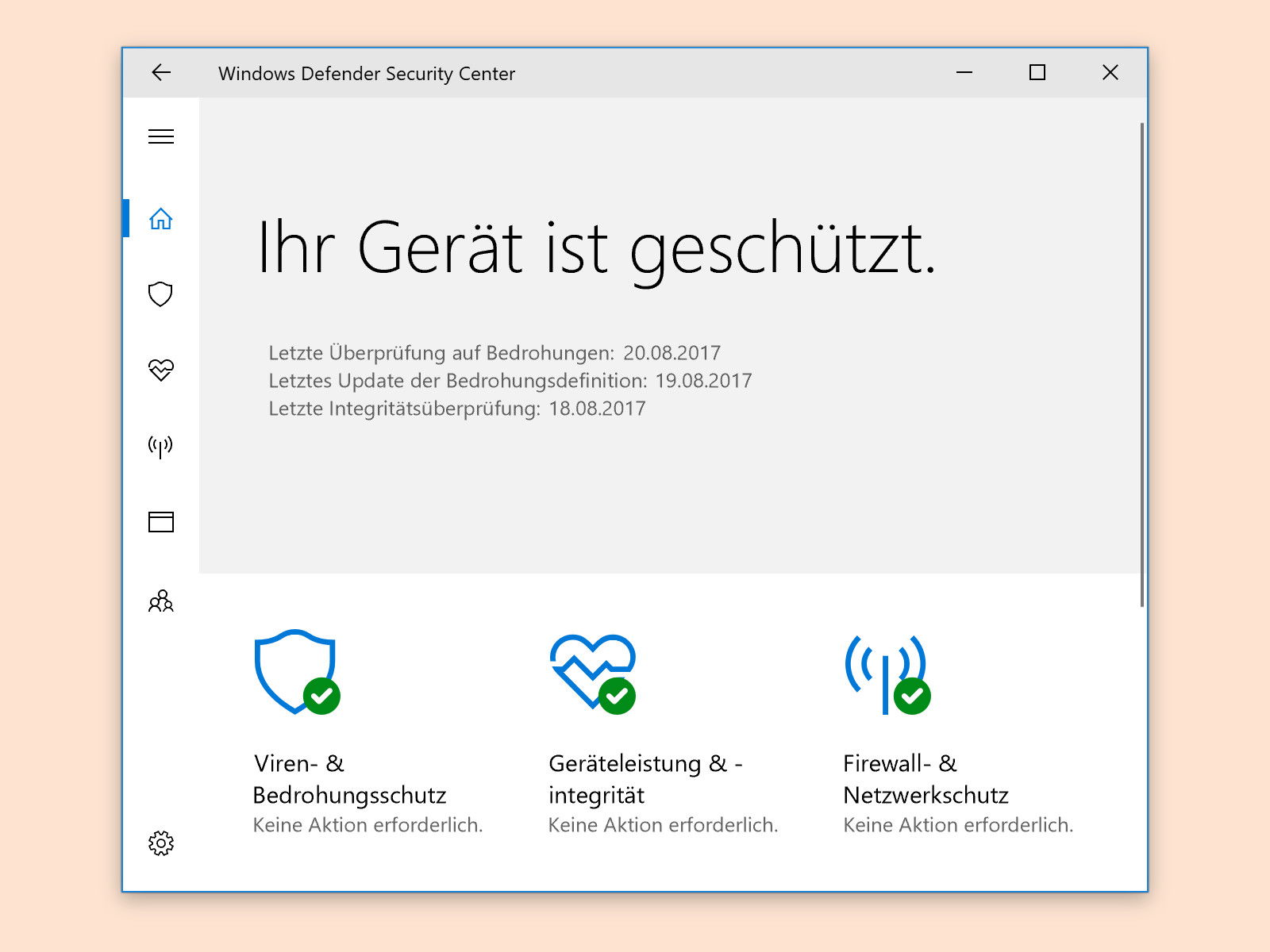
Ihr könnt jederzeit den Status eures PCs in der Windows-Sicherheit-App einsehen. Ein grünes Häkchen signalisiert, dass alles in Ordnung ist. Rote Warnungen werden auch bei deaktivierten Standard-Benachrichtigungen angezeigt – schließlich geht es dann um eure Sicherheit.
Alternative: Fokuszeiten nutzen
Seit Windows 10 gibt es die Funktion „Fokus unterstützen“ (früher „Ruhemodus“). Diese unterdrückt alle nicht-kritischen Benachrichtigungen zeitweise:
- Öffnet das Info-Center (Windows + A)
- Klickt auf Fokus unterstützen
- Wählt zwischen „Nur Priorität“, „Nur Alarme“ oder „Aus“
So bleiben Defender-Meldungen nur während wichtiger Arbeiten stumm, laufen aber sonst normal weiter.
Moderne Alternativen zu Defender
Obwohl Microsoft Defender deutlich besser geworden ist, schwören manche auf Drittanbieter-Lösungen. Programme wie Bitdefender, Kaspersky oder Norton bieten oft feinere Benachrichtigungseinstellungen. Allerdings kosten sie Geld und sind für die meisten Nutzer nicht nötig – Defender reicht völlig aus.
Für Power-User interessant: Windows Defender lässt sich auch per Gruppenrichtlinie oder Registry steuern. Das ist aber nur für Profis zu empfehlen, die genau wissen, was sie tun.
Fazit: Ruhe bewahren, Sicherheit behalten
Die Deaktivierung von Defender-Benachrichtigungen ist völlig unbedenklich und sorgt für mehr Ruhe am Arbeitsplatz. Microsoft hat erkannt, dass zu viele Meldungen kontraproduktiv sind – deshalb sind die Einstellungen mittlerweile deutlich flexibler geworden.
Wer mag, kann auch einfach mal testen: Schaltet die Benachrichtigungen für eine Woche aus und schaut, ob euch etwas fehlt. Wahrscheinlich nicht – und euer Arbeitsfluss wird deutlich entspannter.
Zuletzt aktualisiert am 02.04.2026



