

Notizen können am iPhone entweder lokal oder in der iCloud abgelegt werden. Wer umziehen will, muss nicht jede geschriebene Notiz einzeln verschieben. Das geht auch gleich mehrfach – und ist deutlich effizienter als gedacht.
Mehrere Notizen gleichzeitig verschieben
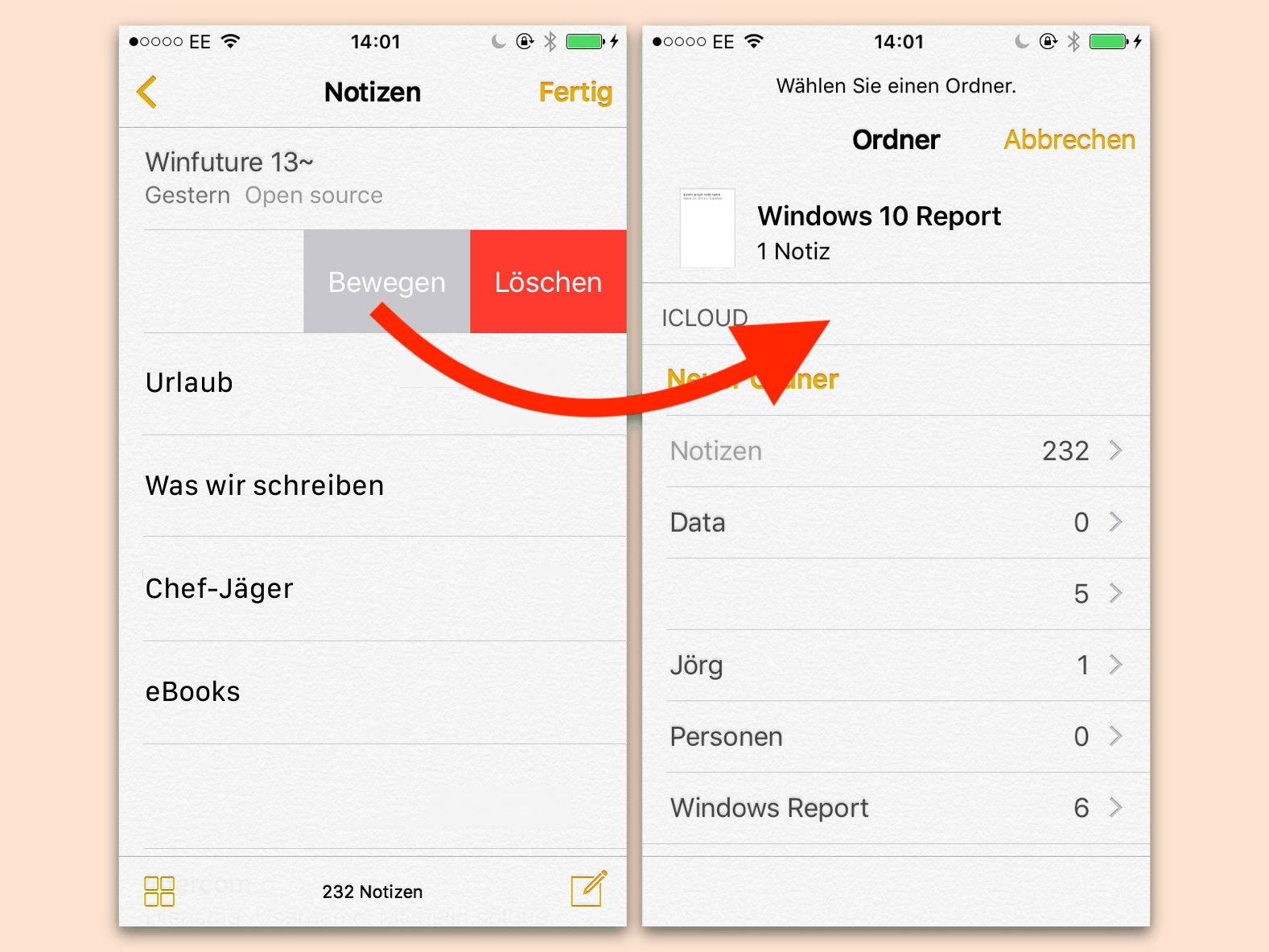
Um in iOS mehrere Notizen auf einmal zu verschieben, geht ihr wie folgt vor:
- Zuerst die Notizen-App starten.
- Jetzt oben rechts auf Bearbeiten tippen.
- Nun die Notizen auswählen, die verschoben werden sollen – einfach antippen, dann erscheint ein Häkchen.
- Danach unten links auf Verschieben tippen.
- Jetzt den gewünschten Ordner markieren, fertig.
Tipp: An dieser Stelle lassen sich nicht nur vorhandene Ordner auswählen. Ihr könnt auf Wunsch auch einen neuen Ordner anlegen, indem ihr auf „Neuer Ordner“ tippt.
Warum Notizen organisieren sinnvoll ist
Die Organisation eurer Notizen wird immer wichtiger, je mehr ihr die App nutzt. Viele sammeln über Jahre hinweg hunderte von Notizen – von Einkaufslisten über Meeting-Protokolle bis hin zu kreativen Ideen. Ohne System wird das schnell unübersichtlich.
Smart Folders und erweiterte Organisation
Seit iOS 16 bietet die Notizen-App noch mehr Organisationsmöglichkeiten. Ihr könnt jetzt auch Smart Folders anlegen, die automatisch Notizen nach bestimmten Kriterien sortieren – zum Beispiel alle Notizen mit Checklisten oder alle geteilten Notizen.
Um einen Smart Folder zu erstellen:
1. Tippt unten links auf „Neuer Ordner“
2. Wählt „Intelligenter Ordner“
3. Definiert eure Filterkriterien
4. Gebt dem Ordner einen Namen
Zwischen verschiedenen Accounts verschieben
Besonders praktisch wird die Funktion, wenn ihr mehrere E-Mail-Accounts mit der Notizen-App verknüpft habt. Vielleicht nutzt ihr sowohl eine private iCloud als auch einen geschäftlichen Account. Das Verschieben zwischen diesen Bereichen funktioniert genauso:
- Notizen auswählen wie oben beschrieben
- Bei „Verschieben“ den gewünschten Account wählen
- Anschließend den Zielordner bestimmen
Dabei solltet ihr beachten: Beim Verschieben zwischen Accounts können sich die Freigabe-Einstellungen ändern. Geteilte Notizen werden möglicherweise nicht mehr für andere zugänglich sein.
Alternative: Drag & Drop
Auf dem iPad gibt es noch eine weitere Möglichkeit: Drag & Drop. Ihr könnt Notizen einfach mit dem Finger greifen und in einen anderen Ordner ziehen. Das funktioniert sowohl in der Seitenleiste als auch in der geteilten Ansicht.
Backup vor größeren Aktionen
Bevor ihr viele Notizen verschiebt, besonders zwischen verschiedenen Accounts, solltet ihr ein Backup erstellen. Das geht am einfachsten über die iCloud-Synchronisation oder indem ihr wichtige Notizen als PDF exportiert.
Notizen suchen und filtern
Falls ihr nach dem Verschieben eine Notiz nicht mehr findet: Die Suchfunktion ist euer Freund. Sie durchsucht nicht nur Titel, sondern auch den gesamten Inhalt eurer Notizen. Tippt dazu einfach oben in das Suchfeld und gebt Stichworte ein.
Fazit
Das Verschieben mehrerer Notizen spart Zeit und hilft dabei, Ordnung zu schaffen. Nutzt die verschiedenen Organisationsmöglichkeiten der Notizen-App, um euer digitales Leben zu strukturieren. Mit Smart Folders, Tags und einer durchdachten Ordnerstruktur findet ihr eure Notizen auch Jahre später noch problemlos wieder.
Zuletzt aktualisiert am 02.04.2026



