

Hat man Informationen im Internet gesucht und dabei mehrere Webseiten in Tabs geöffnet, lassen sie sich in einem Rutsch archivieren. Das spart dem Nutzer die Arbeit, manuell nacheinander für jeden einzelnen Tab ein Lesezeichen anlegen zu müssen.
Um im Safari-Browser von macOS mehrere Seiten auf einen Schlag als Lesezeichen festzuhalten, geht man wie folgt vor:
- Zunächst werden die gewünschten Seiten als Tabs nebeneinander im Browser geöffnet.
- Jetzt oben im Menü auf Lesezeichen, Lesezeichen für diese X Tabs hinzufügen … Dadurch erstellt Safari einen neuen Lesezeichen-Ordner und legt darin für jede geöffnete Seite ein eigenes separates Lesezeichen an.
- Dann noch einen Namen für den Ordner eingeben und festlegen, wo er in der Hierarchie abgelegt werden soll.
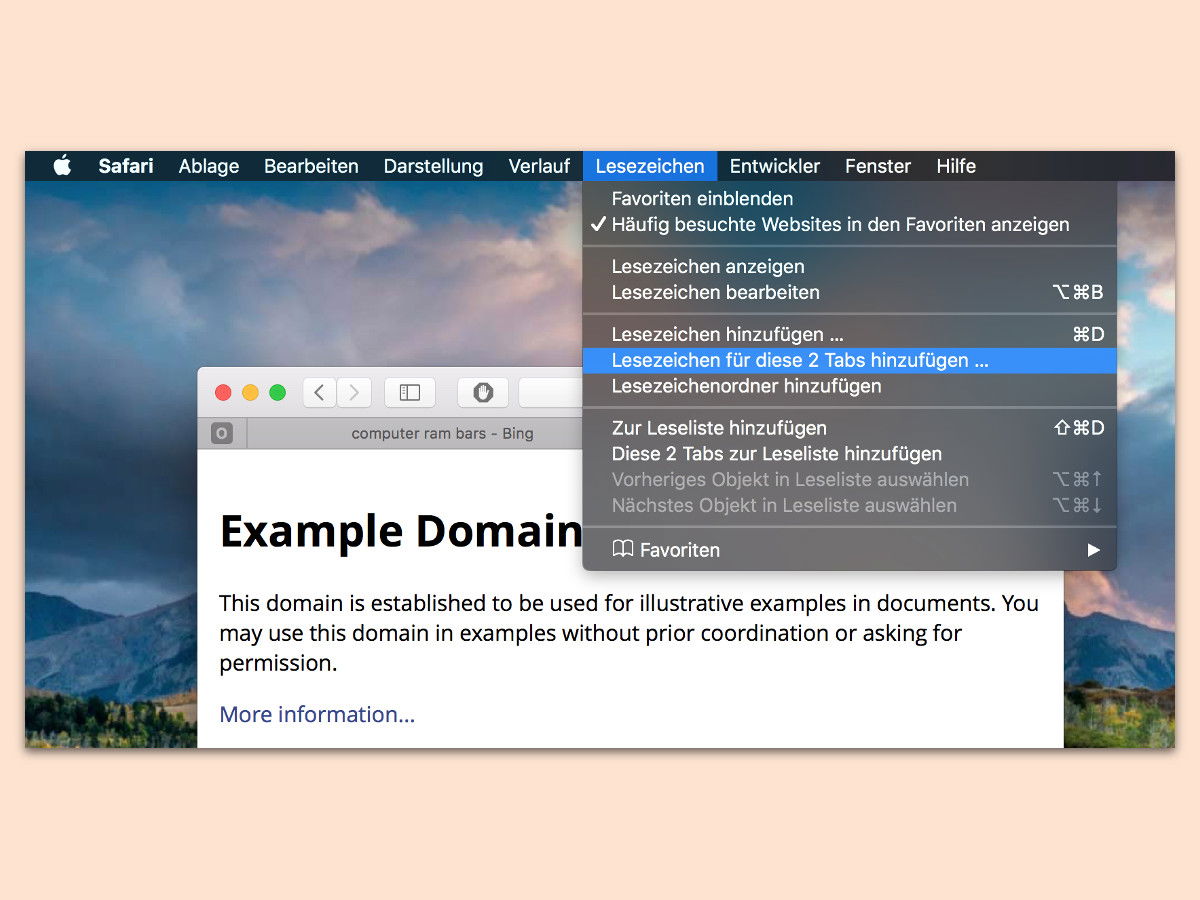
Lesezeichen clever organisieren mit Ordnern
Safari erstellt für die Tab-Gruppe automatisch einen neuen Ordner in eurer Lesezeichen-Sammlung. Diese Ordner-Struktur ist Gold wert, wenn ihr regelmäßig zu bestimmten Themen recherchiert. Ein Ordner „Arbeitsprojekt März“ oder „Hausumbau Recherche“ macht aus wildem Tab-Chaos eine organisierte Wissenssammlung.
Der große Vorteil: Ihr könnt diese Ordner später über die iCloud mit allen euren Apple-Geräten synchronisieren. Was am MacBook gespeichert wird, steht automatisch auch auf iPhone und iPad zur Verfügung.
Tastenkombination für Power-User
Noch schneller geht’s mit der Tastenkombination Shift + Cmd + D. Diese Shortcut-Methode führt direkt zum Dialog für das Speichern aller offenen Tabs. Besonders praktisch, wenn ihr oft zwischen verschiedenen Recherche-Sessions wechselt und dabei dutzende Tabs offen habt.
Alternative: Tab-Gruppen nutzen
Seit macOS Monterey bietet Safari auch Tab-Gruppen an – eine moderne Alternative zu klassischen Lesezeichen. Tab-Gruppen behalten nicht nur die URLs, sondern auch den aktuellen Status der Webseiten. Das ist besonders nützlich bei Online-Shops mit gefüllten Warenkörben oder bei Formularen mit teilweise ausgefüllten Feldern.
Tab-Gruppen erstellt ihr über das kleine Pfeil-Symbol links neben dem ersten Tab oder über das Menü „Fenster → Neue Tab-Gruppe“. Der Vorteil gegenüber Lesezeichen: Tab-Gruppen sind visueller und zeigen Vorschau-Bilder der gespeicherten Seiten.
Lesezeichen exportieren und sichern
Eure gesammelten Lesezeichen solltet ihr regelmäßig sichern. Safari kann alle Lesezeichen als HTML-Datei exportieren: Geht dazu in die Lesezeichen-Verwaltung (Cmd + Alt + B) und wählt „Datei → Lesezeichen exportieren“. Diese HTML-Datei könnt ihr in jedem anderen Browser importieren – ein praktisches Backup für den Notfall.
Lesezeichen zwischen Browsern teilen
Für alle, die nicht ausschließlich Safari nutzen: Die exportierte Lesezeichen-Datei lässt sich problemlos in Chrome, Firefox oder Edge importieren. Umgekehrt funktioniert das auch – Safari kann Lesezeichen von anderen Browsern übernehmen.
Aufräumen und Pflegen
Lesezeichen sammeln sich schnell an und werden unübersichtlich. Plant regelmäßig Zeit ein, um eure Sammlung zu durchforsten. Tote Links könnt ihr mit Tools wie dem kostenlosen „Bookdog“ aufspüren und löschen. Oder ihr macht es manuell: Klickt euch alle paar Monate durch eure Ordner und entfernt, was nicht mehr relevant ist.
Ein gut gepflegtes Lesezeichen-System ist wie eine persönliche Bibliothek – nur nützlich, wenn ihr auch wiederfindet, was ihr sucht. Vergebt aussagekräftige Namen für Ordner und einzelne Lesezeichen. „Interessanter Artikel“ hilft in sechs Monaten niemandem weiter.
Integration mit anderen Apps
Safari-Lesezeichen lassen sich auch in anderen Apps nutzen. Viele Read-Later-Services wie Pocket oder Instapaper können Lesezeichen automatisch importieren. Auch Notiz-Apps wie Obsidian oder Notion können auf eure Lesezeichen-Sammlung zugreifen und sie in euer persönliches Wissensmanagement integrieren.
Zuletzt aktualisiert am 01.04.2026



