

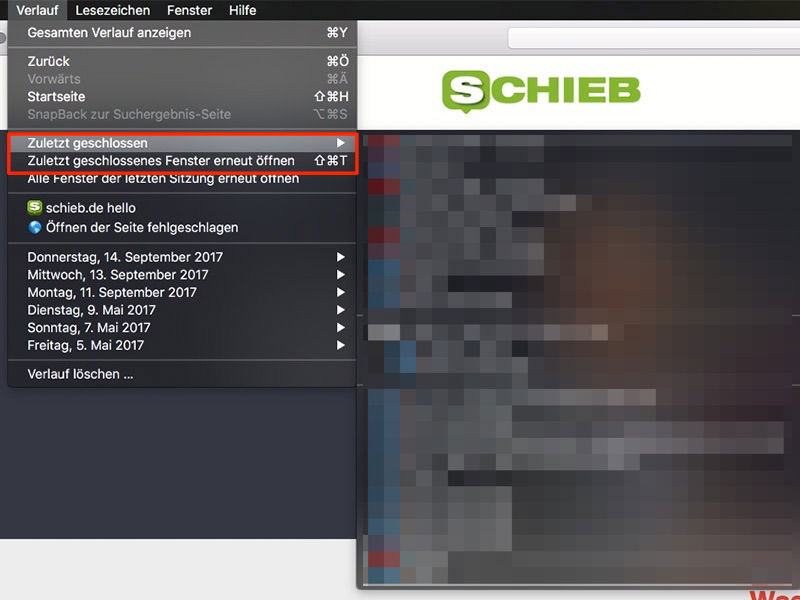
Ein unüberlegter Mausklick – und zack, ist die Webseite geschlossen. Um den Umweg über die Verlaufsliste im Browser zu vermeiden, gibt es eine sehr nützliche Funktion. Sie erlaubt, einen versehentlich geschlossenen Tab einfach wieder aufzurufen.
Die gute Nachricht: Alle modernen Browser haben mittlerweile elegante Lösungen für dieses alltägliche Problem. Und das Beste ist, ihr müsst euch keine komplizierten Umwege merken.
Der schnellste Weg: Tastenkombination
Bevor wir zu den browserspezifischen Lösungen kommen, hier der universelle Tipp: Strg + Shift + T (Windows/Linux) oder Cmd + Shift + T (Mac) funktioniert in praktisch allen Browsern. Diese Tastenkombination stellt den zuletzt geschlossenen Tab sofort wieder her. Drückt ihr sie mehrmals hintereinander, werden weitere geschlossene Tabs in umgekehrter Reihenfolge wiederhergestellt.
Chrome: Flexibel und durchdacht
Im Google-Browser Chrome habt ihr mehrere Optionen. Der Rechtsklick auf einen beliebigen Tab öffnet das Kontextmenü mit der Option Geschlossenes Fenster wieder öffnen. Chrome merkt sich dabei nicht nur einzelne Tabs, sondern ganze Browser-Fenster.
Neu seit 2024: Chrome zeigt beim Öffnen eines neuen Tabs automatisch die zuletzt besuchten Seiten als Vorschläge an. Geschlossene Tabs werden dort mit einem kleinen Uhr-Symbol markiert und lassen sich per Klick wiederherstellen.
Besonders praktisch ist die Chrome-Funktion „Tab-Gruppen wiederherstellen“. Habt ihr versehentlich eine ganze Tab-Gruppe geschlossen, könnt ihr diese komplett zurückholen.
Safari: Apple macht’s elegant
In Apples Browser Safari führen mehrere Wege zum Ziel. Der klassische Weg über Verlauf → Zuletzt geschlossenes Fenster erneut öffnen funktioniert nach wie vor. Unter Zuletzt geschlossen findet ihr eine komplette Liste aller Tabs der aktuellen Sitzung.
Safari 18 (seit Ende 2024) bietet zusätzlich die „Smart Tab Recovery“. Der Browser erkennt automatisch, wenn ihr versehentlich wichtige Tabs geschlossen habt und bietet eine Wiederherstellung an. Besonders clever: Safari berücksichtigt dabei euer Nutzungsverhalten und priorisiert häufig besuchte Seiten.
Firefox: Der Datenschutz-Champion
Mozilla Firefox punktet mit seiner „Recent Tabs“-Sidebar. Ein Klick auf das Sidebar-Icon und dann auf „Kürzlich geschlossene Tabs“ zeigt eine detaillierte Liste. Firefox speichert standardmäßig die letzten 25 geschlossenen Tabs – mehr als die meisten Konkurrenten.
Die neue „Container Tabs“-Integration (verfügbar seit Firefox 125) berücksichtigt auch den jeweiligen Container beim Wiederherstellen. Hattet ihr einen Tab in einem speziellen Container geöffnet, wird er auch dort wiederhergestellt.
Edge: Microsoft holt auf
Microsoft Edge bietet seit dem großen Update 2024 die „Workspace Recovery“. Über das Drei-Punkte-Menü → „Verlauf“ → „Kürzlich geschlossene Tabs“ kommt ihr zur Übersicht. Edge synchronisiert geschlossene Tabs sogar zwischen verschiedenen Geräten, wenn ihr angemeldet seid.
Besonderheit: Edge kann komplette „Workspaces“ wiederherstellen – also thematisch zusammengehörige Tab-Sammlungen.
Profi-Tipps für Power-User
Browser-Extensions wie „Session Buddy“ (Chrome) oder „Tab Session Manager“ (Firefox) bieten erweiterte Funktionen. Sie speichern nicht nur einzelne Tabs, sondern komplette Browser-Sitzungen und können diese auch nach einem Browser-Absturz wiederherstellen.
Für Entwickler besonders interessant: Moderne Browser behalten bei der Tab-Wiederherstellung auch den JavaScript-Zustand bei. Formulardaten, Scroll-Position und sogar AJAX-geladene Inhalte bleiben erhalten.
Mobile Browser nicht vergessen
Auch auf Smartphones und Tablets funktioniert die Tab-Wiederherstellung. Chrome Mobile zeigt geschlossene Tabs in der Übersicht mit einem grauen „X“-Symbol an. Safari auf iOS bietet die Wiederherstellung über das Tab-Menü. Die meisten mobilen Browser synchronisieren geschlossene Tabs automatisch mit der Desktop-Version.
Fazit: Keine Panik bei versehentlich geschlossenen Tabs
Versehentlich geschlossene Tabs sind kein Drama mehr. Mit der universellen Tastenkombination Strg/Cmd + Shift + T seid ihr in 99% der Fälle sofort wieder da, wo ihr wart. Für komplexere Szenarien bieten alle modernen Browser durchdachte Wiederherstellungsoptionen. Die Zeiten, in denen man mühsam durch den Browser-Verlauf scrollen musste, sind definitiv vorbei.
Zuletzt aktualisiert am 01.04.2026



