

Excel-Tabellen werden immer komplexer – besonders in der modernen Datenanalyse, wo riesige Datensätze zur Norm geworden sind. Wenn die Zellen dann noch winzig klein sind oder ihr mit hochauflösenden 4K- oder 5K-Monitoren arbeitet, wird die Bearbeitung zur Qual für die Augen. Die gute Nachricht: Excel bietet mehrere clevere Wege, um bestimmte Bereiche eurer Tabelle gezielt zu vergrößern.
Der klassische Weg: Auswahl vergrößern
Die bewährteste Methode funktioniert in allen modernen Excel-Versionen (Microsoft 365, Excel 2021, Excel 2019) identisch:
- Öffnet die betreffende Excel-Datei über den Explorer oder direkt aus Excel heraus.
- Markiert den Zellbereich, den ihr vergrößern möchtet – das kann eine einzelne Zelle oder ein komplexer Bereich sein.
- Wechselt zur Registerkarte Ansicht im oberen Menüband.
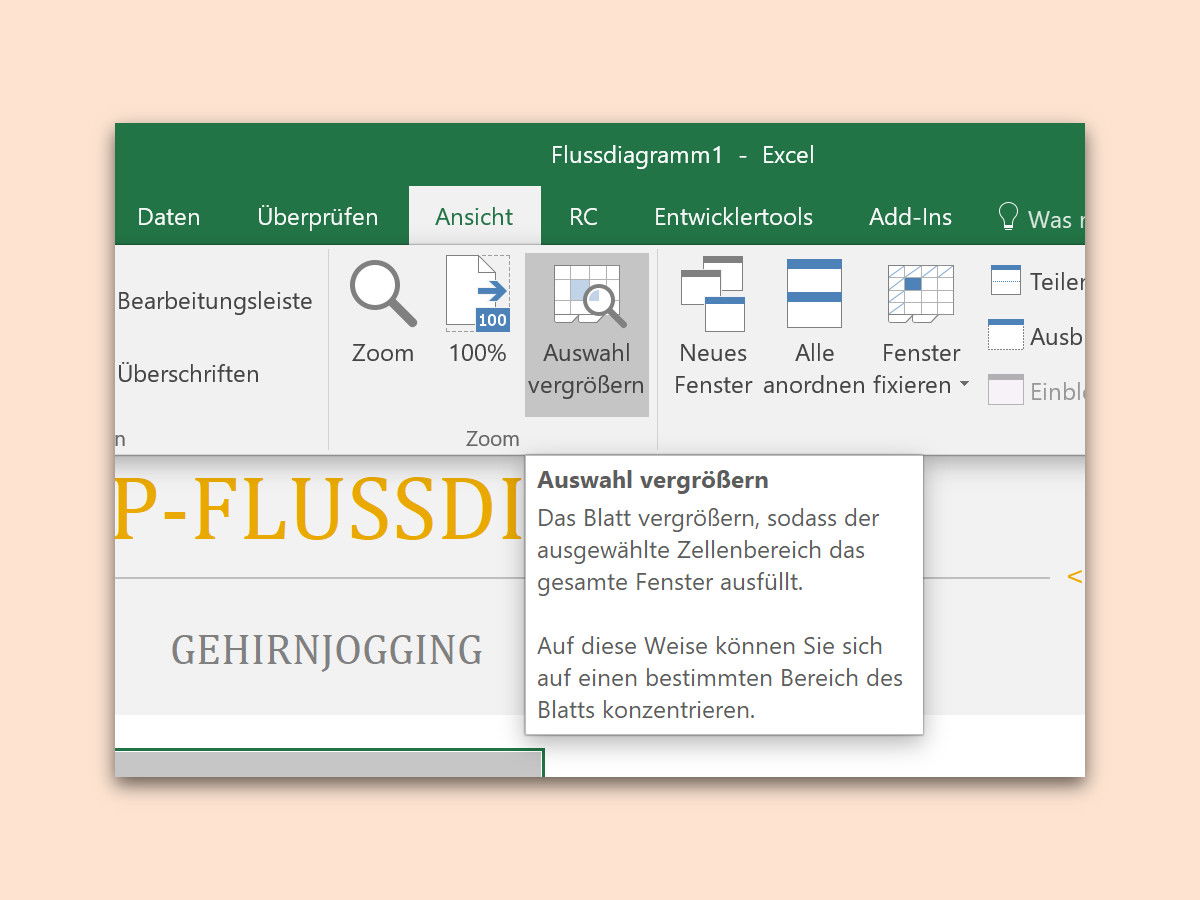
- Klickt im Bereich Zoom auf die Funktion Auswahl vergrößern.
Excel berechnet automatisch den optimalen Zoom-Faktor und passt die Ansicht so an, dass euer markierter Bereich perfekt ins Fenster passt. Besonders praktisch: Die Funktion berücksichtigt dabei die aktuelle Fenstergröße und Bildschirmauflösung.
Alternative Zoom-Methoden für Profis
Neben der Auswahl-Vergrößerung gibt es weitere nützliche Zoom-Techniken:
Präziser Zoom mit Prozentangaben: Im selben Zoom-Bereich findet ihr Buttons für 100%-Ansicht und weitere Zoom-Stufen. Über das kleine Zoom-Eingabefeld könnt ihr auch exakte Prozentwerte eingeben – von 10% bis 400%.
Mausrad-Zoom: Haltet die Strg-Taste gedrückt und dreht das Mausrad. Das zoomt stufenlos in die Tabelle hinein oder heraus, wobei die aktuelle Mausposition als Zoom-Zentrum dient.
Tastenkombinationen: Strg + Plus vergrößert, Strg + Minus verkleinert die Ansicht. Mit Strg + 0 kehrt ihr zur 100%-Standardansicht zurück.
Zoom-Regler: Unten rechts in der Statusleiste findet ihr einen praktischen Zoom-Schieberegler, mit dem sich die Vergrößerung intuitiv anpassen lässt.
Mehrere Ansichten gleichzeitig nutzen
Ein Geheimtipp für komplexe Tabellen: Über Ansicht > Neues Fenster könnt ihr dieselbe Arbeitsmappe mehrfach öffnen. So arbeitet ihr beispielsweise in einem Fenster mit normaler Ansicht weiter, während ihr in einem zweiten Fenster einen bestimmten Bereich vergrößert betrachtet. Änderungen werden automatisch in beiden Fenstern synchronisiert.
Besonderheiten bei Microsoft 365
Nutzer von Microsoft 365 profitieren von zusätzlichen Features: Die Web-Version von Excel unterstützt ebenfalls alle beschriebenen Zoom-Funktionen, allerdings mit leicht abweichender Menüführung. Auf Touch-Geräten funktioniert zusätzlich die Pinch-to-Zoom-Geste, die ihr vom Smartphone kennt.
Tipps für optimale Lesbarkeit
Die richtige Zoom-Stufe hängt von verschiedenen Faktoren ab: Bildschirmgröße, Auflösung, Sitzabstand und persönliche Vorlieben. Als Faustregel gilt: Text sollte ohne Anstrengung lesbar sein. Bei hochauflösenden Displays sind oft 120-150% optimal, während auf älteren Monitoren 100% meist ausreichen.
Für Präsentationen oder beim Teilen des Bildschirms kann eine Vergrößerung auf 150-200% sinnvoll sein, damit auch andere Personen alles gut erkennen können.
Zoom zurücksetzen nicht vergessen
Nach getaner Arbeit solltet ihr den Zoom wieder auf eine praktische Stufe zurücksetzen. Besonders beim Speichern und Weitergeben von Dateien ist das wichtig, da Excel die aktuelle Zoom-Einstellung mit der Datei speichert.
Die Zoom-Funktionen in Excel haben sich über die Jahre deutlich verbessert und sind heute ein unverzichtbares Werkzeug für effizientes Arbeiten. Gerade bei umfangreichen Datenanalysen oder beim Erstellen komplexer Formeln macht die gezielte Vergrößerung den entscheidenden Unterschied zwischen frustrierendem Augenkneifen und entspanntem Arbeiten.
Zuletzt aktualisiert am 01.04.2026



