

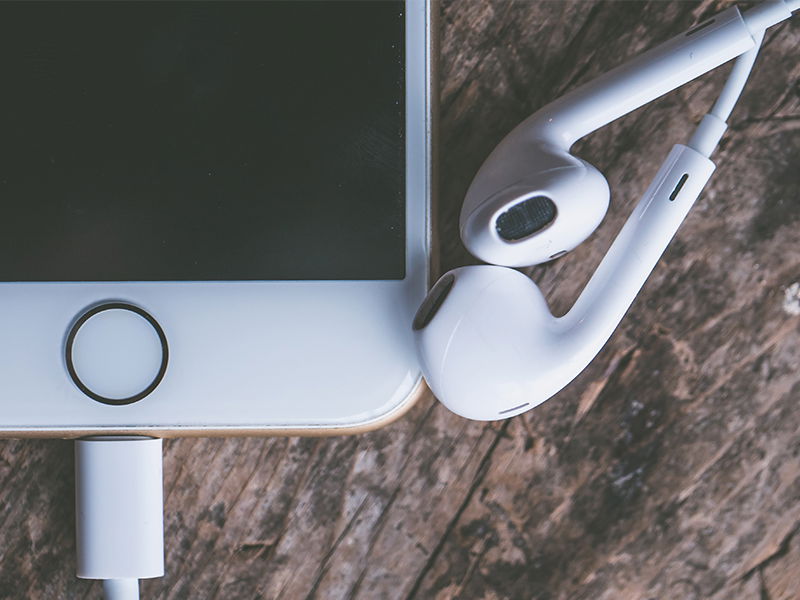
Kopfhörer liefern normalerweise einen Stereosound. Das ist auch gut so und gewünscht. In bestimmten Situationen kann es aber durchaus sinnvoll sein, auf Stereo zu verzichten. Kein Problem, denn Apple bietet auf Wunsch auch Monoton an.
Wahrscheinlich würdet ihr normalerweise nie auf den Gedanken kommen, die Audioausgabe eures iPhones von Stereo auf Mono zu stellen. In manchen Situationen kann das allerdings tatsächlich sehr nützlich sein.
Zum Beispiel, wenn ihr eure Musik größtenteils nur mit einem Kopfhörer hört oder den anderen mit einem Freund teilt, ohne dass der jeweils andere die zweite Stereospur verpasst. Auch bei Hörgeräte-Nutzern oder Menschen mit einseitigen Hörproblemen ist Mono-Audio oft die bessere Wahl.
So aktiviert ihr Mono-Audio auf eurem iPhone
Um die Audiowiedergabe auf eurem iPhone umzustellen, öffnet ihr zunächst die Einstellungen. Der Weg hat sich über die Jahre leicht geändert: Geht auf Bedienungshilfen (früher unter „Allgemein“ versteckt, jetzt direkt im Hauptmenü) und wählt dort Audio/Visuell. Hier müsst ihr jetzt nur den Schieberegler bei Mono Audio aktivieren.
Wann Mono-Audio wirklich Sinn macht
Abgesehen von den bereits genannten Situationen gibt es weitere praktische Anwendungsfälle: Viele Podcasts und Hörbücher werden ohnehin in Mono aufgenommen – hier verschwendet Stereo nur unnötig Energie. Auch bei defekten Kopfhörern, wo nur eine Seite funktioniert, sorgt Mono dafür, dass ihr trotzdem alle Audioinhalte vollständig hört.
Besonders hilfreich ist die Funktion auch beim Gaming mit Voice-Chat oder bei Videokonferenzen, wo ihr einen Kopfhörer für das iPhone und den anderen für Umgebungsgeräusche freihalten wollt.
Neue Features in iOS 18 und darüber hinaus
Apple hat die Bedienungshilfen in den letzten Jahren deutlich ausgebaut. Neben dem klassischen Mono-Audio gibt es inzwischen auch erweiterte Optionen wie die Balance-Regelung, mit der ihr die Lautstärke zwischen linkem und rechtem Kanal individuell anpassen könnt.
Seit iOS 16 könkönnt ihr außerdem verschiedene Audio-Profile für unterschiedliche Kopfhörer speichern. Das iPhone erkennt automatisch, welche Kopfhörer angeschlossen sind, und wendet die entsprechenden Einstellungen an – inklusive Mono-Audio-Einstellung.
Spatial Audio vs. Mono: Die Extreme der Audiowelt
Interessant ist der Kontrast: Während Apple mit Spatial Audio und den AirPods Pro ein immersives 3D-Klangerlebnis bewirbt, ist Mono-Audio das komplette Gegenteil – reduziert auf einen einzigen Kanal. Beide Technologien haben aber ihre Berechtigung und zeigen Apples Bemühungen um Barrierefreiheit.
Spatial Audio funktioniert übrigens nur mit kompatiblen Inhalten und Kopfhörern, während Mono-Audio mit jedem beliebigen Ausgabegerät funktioniert – vom billigsten Kopfhörer bis zur teuersten Hi-Fi-Anlage.
Schnellzugriff über das Kontrollzentrum
Wer häufiger zwischen Mono und Stereo wechseln muss, kann sich den Weg über die Einstellungen sparen. In den Bedienungshilfen-Einstellungen findet ihr die Option „Kurzbefehle für Bedienungshilfen“. Hier könnt ihr Mono-Audio als Schnellzugriff aktivieren, der dann über dreimaliges Drücken der Seitentaste oder über das Kontrollzentrum erreichbar ist.
Das ist besonders praktisch, wenn ihr zwischen verschiedenen Hörsituationen wechselt oder das Feature nur gelegentlich benötigt.
Mono-Audio bei anderen Apple-Geräten
Die Mono-Audio-Funktion gibt es übrigens nicht nur auf dem iPhone. Auch iPad, Mac und Apple TV bieten entsprechende Optionen in ihren Bedienungshilfen-Einstellungen. Bei macOS findet ihr die Einstellung unter Systemeinstellungen > Bedienungshilfen > Audio, beim Apple TV unter Einstellungen > Allgemein > Bedienungshilfen.
Dank iCloud-Synchronisation werden eure Bedienungshilfen-Einstellungen sogar geräteübergreifend übertragen – aktiviert ihr Mono-Audio auf einem Gerät, kann es automatisch auch auf euren anderen Apple-Geräten aktiv werden.
Fazit: Mono-Audio mag auf den ersten Blick wie ein Rückschritt wirken, ist aber in vielen Situationen die praktischere Lösung. Apple macht es euch leicht, zwischen den Modi zu wechseln – probiert es einfach mal aus.
Zuletzt aktualisiert am 31.03.2026



