

Als Notizen lassen sich in OneNote nicht nur Aufzeichnungen, Texte und Tabellen nutzen. Ihr könnt dort auch Code-Schnipsel speichern, die immer wieder benötigt werden. Und da sich Quelltext – ob nun von Webseiten oder Programmen, an denen ihr arbeitet – besser lesen lässt, wenn er farbig hervorgehoben ist, gibt es mehrere Wege, mit denen ihr Code in OneNote mit Syntax-Highlighting versehen könnt.
Add-Ins für OneNote Code-Formatierung
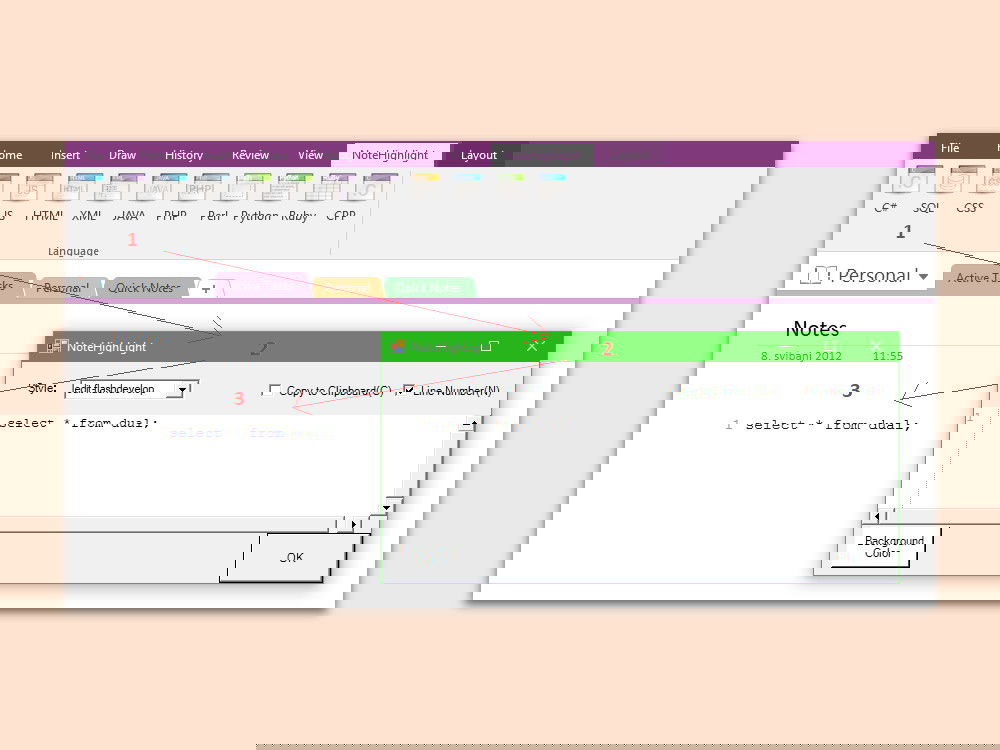
Eine bewährte Lösung ist das kostenlose Add-In NoteHighlight2016, das auch 2026 noch funktioniert. Nach dem Download und der Installation erscheint in OneNote ein neuer gleichnamiger Tab. Dort auf den Button für die richtige Code-Sprache klicken. Daraufhin wird ein neues Fenster geöffnet, in das ihr den vorher in die Zwischenablage kopierten Quelltext einfügt. Jetzt die Option Copy to Clipboard aktivieren.
Sobald der Code eingefügt wurde, kopiert das Add-In ihn wieder – diesmal aber mit den korrekten Farben. So kann der fertig formatierte Code nun an die gewünschte Stelle im OneNote-Notizbuch eingefügt werden.
NoteHighlight unterstützt übrigens C#, CSS, SQL, JS, HTML, XML, Java, PHP, Perl, Python, Ruby und C++.
https://github.com/elvirbrk/NoteHighlight2016
Alternative: OneNote’s eigene Code-Funktionen
Microsoft hat OneNote in den letzten Jahren deutlich verbessert. In den neueren Versionen von OneNote für Windows und Web gibt es eine integrierte Code-Funktion. Ihr findet sie unter „Einfügen“ → „Code“. Hier könnt ihr direkt die Programmiersprache auswählen und euren Code eingeben. Das Syntax-Highlighting erfolgt automatisch und unterstützt mittlerweile über 60 Sprachen, darunter TypeScript, Kotlin, Swift, Go, Rust und viele weitere moderne Sprachen.
Web-Tools als praktische Alternative
Wenn ihr keine Add-Ins installieren möchtet oder OneNote im Browser nutzt, sind Online-Tools eine gute Alternative. Websites wie highlight.js, Prism.js oder auch GitHub’s eigener Code-Highlighter können euren Code formatieren. Kopiert den Code einfach in eines dieser Tools, wählt die Sprache aus und kopiert das farbig formatierte Ergebnis zurück in OneNote.
Visual Studio Code Integration
Für Entwickler, die ohnehin mit Visual Studio Code arbeiten, gibt es einen eleganten Workaround: Öffnet euren Code in VS Code, markiert ihn und kopiert ihn (Strg+C). VS Code behält dabei die Formatierung bei. Wenn ihr den Code nun in OneNote einfügt, bleibt die Syntax-Hervorhebung größtenteils erhalten – zumindest in der Desktop-Version von OneNote.
Tipps für bessere Code-Verwaltung
Organisiert eure Code-Snippets sinnvoll: Erstellt separate Abschnitte oder Seiten für verschiedene Programmiersprachen. Nutzt die Suchfunktion von OneNote – sie durchsucht auch den Text in Code-Blöcken. Fügt immer kurze Kommentare oder Beschreibungen zu euren Code-Schnipseln hinzu, damit ihr später noch wisst, wofür sie gedacht waren.
Bei längeren Code-Beispielen solltet ihr die Schriftgröße anpassen. OneNote erlaubt es, für Code-Blöcke eine kleinere Schriftart zu verwenden, wodurch mehr Code auf eine Seite passt. Die Schriftart Consolas oder Courier New eignen sich besonders gut für Code.
Grenzen und Alternativen
OneNote ist praktisch für kleinere Code-Snippets und Quick-Notes, stößt aber bei größeren Code-Projekten an seine Grenzen. Für umfangreichere Code-Verwaltung sind spezialisierte Tools wie GitHub Gists, GitLab Snippets oder dedizierte Code-Manager wie SnippetsLab (Mac) oder massCode besser geeignet.
Dennoch bleibt OneNote eine hervorragende Lösung für den schnellen Zugriff auf häufig verwendete Code-Bausteine, besonders wenn ihr sie mit anderen Notizen und Projektdokumentationen kombinieren möchtet. Die Synchronisation zwischen verschiedenen Geräten macht eure Code-Sammlung überall verfügbar – ein klarer Vorteil gegenüber lokalen Lösungen.
Zuletzt aktualisiert am 31.03.2026



