

Im Web werden Dokumente nach wie vor hauptsächlich im PDF-Format geteilt. Das ursprünglich von Adobe entwickelte Format hat sich zum universellen Standard entwickelt und lässt sich inzwischen von nahezu allen Office-Programmen erstellen. Microsoft Office gehört dabei zu den wichtigsten PDF-Exporteuren. Doch häufig sind die resultierenden Dateien unnötig groß – das muss nicht sein.
Der klassische Weg: PDF-Export in Word optimieren
Der bewährte Weg funktioniert auch in den aktuellen Word-Versionen noch immer zuverlässig. Öffnet zunächst das Dokument, das ihr als PDF exportieren möchtet. Klickt dann auf Datei > Exportieren und wählt Als PDF exportieren aus.
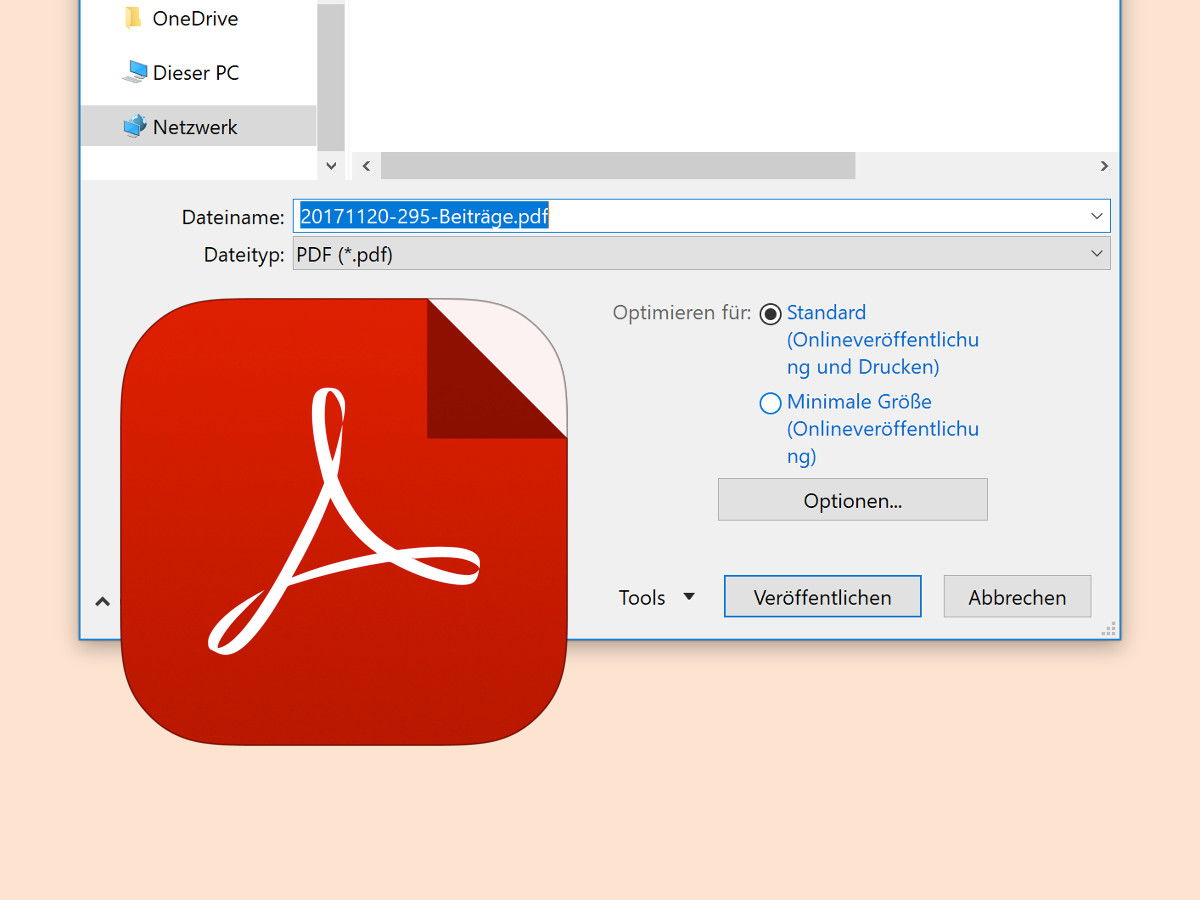
Im folgenden Dialog könnt ihr den gewünschten Speicherort festlegen. Entscheidend für die Dateigröße sind die Optimierungseinstellungen: Wählt zwischen „Standard“ für die beste Qualität beim Drucken oder „Mindestgröße“ für eine web-optimierte Version mit deutlich kleinerer Dateigröße.
Erweiterte Optionen für maximale Kontrolle
Über den Button „Optionen“ erreicht ihr weitere Einstellungen. Hier könnt ihr beispielsweise festlegen, ob nur bestimmte Seiten exportiert werden sollen, ob Lesezeichen und Hyperlinks erhalten bleiben oder ob die PDF-Datei passwortgeschützt werden soll. Besonders nützlich: Die Bildkomprimierung lässt sich hier granular steuern.
Neue Wege: KI-gestützte Komprimierung
Seit 2025 haben sich KI-basierte PDF-Komprimierungstools deutlich verbessert. Dienste wie SmallPDF, ILovePDF oder PDF24 nutzen maschinelles Lernen, um Inhalte intelligent zu analysieren und zu komprimieren, ohne dabei wichtige Details zu verlieren. Diese Tools erkennen automatisch, welche Bildbereiche für das Verständnis wichtig sind und komprimieren Hintergründe oder unwichtige Bereiche stärker.
Alternative: Direkt aus Word heraus komprimieren
Microsoft hat mit Office 365 und der 2024er Version von Word neue Komprimierungsalgorithmen eingeführt. Die „Intelligente Komprimierung“ analysiert euer Dokument automatisch und schlägt die optimale Einstellung vor. Grafiken werden dabei verlustfrei komprimiert, wenn möglich, und nur bei Bedarf mit Qualitätsverlust verkleinert.
Online-Tools: Schnell aber mit Bedacht nutzen
Online-Komprimierungsdienste sind praktisch, bergen aber Risiken. Sensible Dokumente sollten niemals über öffentliche Online-Tools verarbeitet werden. Für unkritische Inhalte bieten sich bewährte Anbieter wie PDF24, SmallPDF oder Sejda an. Diese Tools haben ihre Komprimierungsalgorithmen in den letzten Jahren deutlich verbessert.
Profi-Tipp: Bilder vor dem Export optimieren
Die beste Komprimierung erreicht ihr, wenn ihr bereits vor dem PDF-Export die Bilder in eurem Word-Dokument optimiert. Geht dazu auf ein Bild, klickt auf „Bildformat“ und wählt „Bilder komprimieren“. Hier könnt ihr die Auflösung an den Verwendungszweck anpassen: „E-Mail“ für maximale Komprimierung, „Web“ für ausgewogene Qualität oder „Druck“ für beste Qualität.
Moderne Alternativen: WebP und andere Formate
Ein interessanter Trend 2025/2026: Einige moderne PDF-Viewer unterstützen inzwischen auch WebP-Bilder in PDFs. Dieses Google-Format komprimiert deutlich besser als JPEG, wird aber noch nicht überall unterstützt. Für interne Dokumente oder moderne Workflows kann das eine Option sein.
Automatisierung mit Power Automate
Unternehmen können den PDF-Export mittlerweile über Microsoft Power Automate automatisieren. Workflows lassen sich so einrichten, dass Word-Dokumente automatisch mit vordefinierten Komprimierungseinstellungen als PDF exportiert und an bestimmte Speicherorte übertragen werden.
Fazit: Die richtige Balance finden
Die optimale PDF-Größe hängt vom Verwendungszweck ab. Für E-Mail-Anhänge sollten 10 MB nicht überschritten werden, für Web-Downloads sind 2-5 MB ideal. Druckvorlagen dürfen größer sein, wenn die Qualität stimmen muss. Mit den richtigen Einstellungen in Word und modernen Komprimierungstools findet ihr für jeden Zweck die passende Lösung.
Wichtiger Hinweis: Bei PDFs mit vielen hochauflösenden Bildern sinkt die Qualität bei starker Komprimierung erheblich. Prüft das Ergebnis daher immer, bevor ihr das finale PDF versendet oder veröffentlicht.
Zuletzt aktualisiert am 31.03.2026



