

Wer ein Dokument mit Word verfasst – etwa eine Dokumentation mit Screenshots oder Berichte mit aktuellen Grafiken –, der muss solche Bilder gelegentlich auf den neuesten Stand bringen. Mit einem cleveren Trick können in Word-Dateien auch Bilder eingebaut werden, die sich selbst updaten. Das spart Zeit und sorgt dafür, dass eure Dokumente immer aktuell bleiben.
Cloud-basierte Bildverknüpfung: So funktioniert’s
Das Geheimnis liegt in der dynamischen Verlinkung zu cloudbasierten Bildern. Statt Bilder statisch ins Dokument einzubetten, erstellt ihr eine direkte Verbindung zu einer Online-Quelle. Sobald ihr dort das Bild austauscht, aktualisiert sich automatisch auch die Darstellung in eurem Word-Dokument.
Zuerst müsst ihr das Bild in einem Cloud-Dienst hosten. Neben Dropbox funktionieren auch OneDrive, Google Drive oder spezialisierte Bildhosting-Dienste wie Imgur oder direkte Serverlinks. Wichtig ist, dass ihr einen direkten Download-Link zum Bild erhaltet.
Schritt-für-Schritt-Anleitung für Word
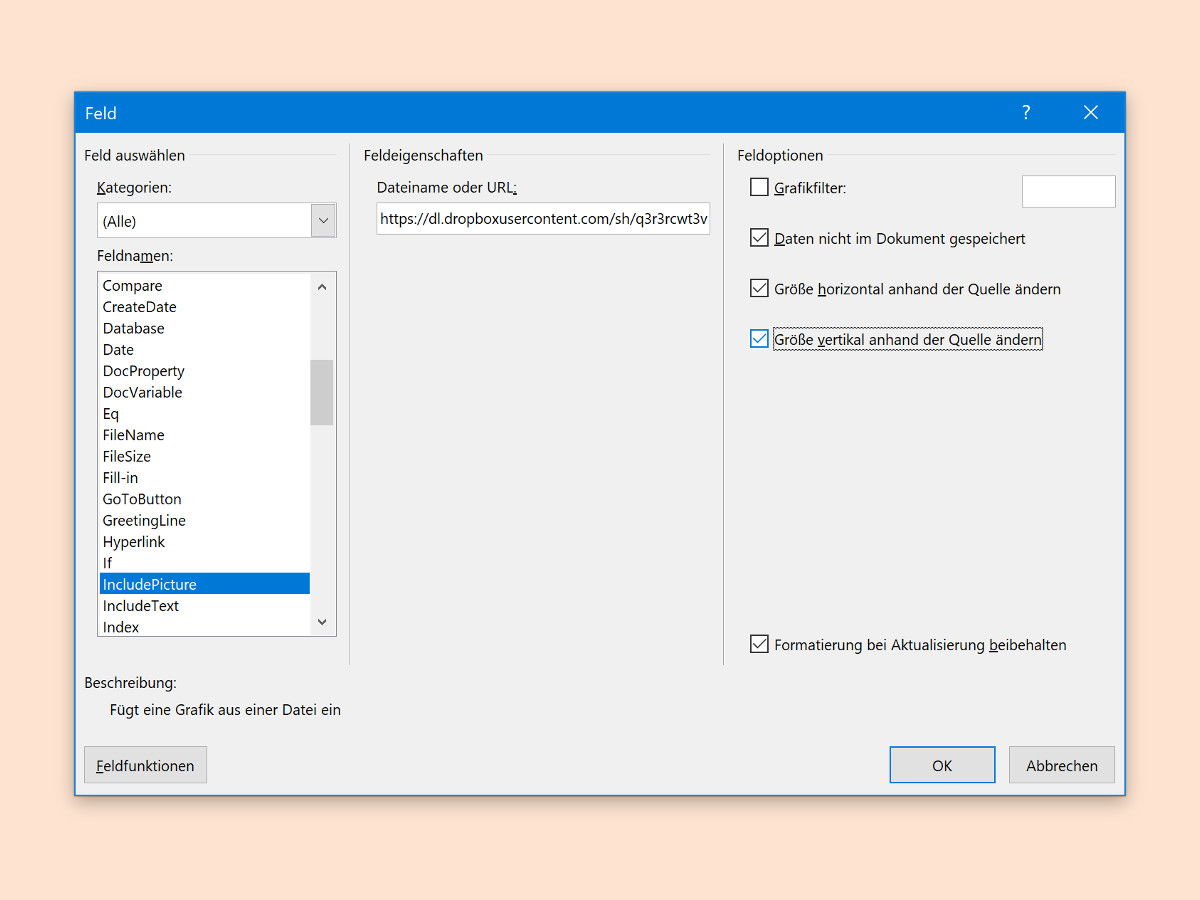
Öffnet das gewünschte Dokument und klickt oben auf Einfügen, Schnellbausteine, Feld… – dieser Menüpunkt ist auch in den neuesten Word-Versionen von Microsoft 365 noch verfügbar.
Im Dialog wählt ihr das Feld IncludePicture (in neueren Versionen) oder InsertPicture aus. In den Eigenschaften tragt ihr den direkten Link zu eurem gehosteten Bild ein. Bei Dropbox-Links ersetzt dabei „www.dropbox.com“ mit „dl.dropboxusercontent.com“. Bei OneDrive müsst ihr „1drv.ms“ durch „onedrive.live.com“ ersetzen und „?download=1“ am Ende anhängen.
Auf der rechten Seite markiert ihr die Optionen Daten nicht im Dokument gespeichert, Größe horizontal anhand der Quelle ändern und Größe vertikal anhand der Quelle ändern.
Moderne Alternativen und Cloud-Integration
Microsoft hat die Integration von Cloud-Diensten deutlich verbessert. In Microsoft 365 könnt ihr Bilder auch direkt aus OneDrive, SharePoint oder Teams einbinden. Diese Methode ist besonders praktisch in Unternehmensumgebungen, wo Teams gemeinsam an Dokumenten arbeiten.
Eine weitere moderne Option ist die Nutzung von Power Automate (früher Microsoft Flow) für komplexere Automatisierungen. Damit lassen sich Bilder basierend auf bestimmten Triggern automatisch austauschen – etwa wenn neue Screenshots in einem bestimmten Ordner gespeichert werden.
Praktische Anwendungsfälle
Besonders nützlich ist diese Technik für:
- Software-Dokumentationen, wo sich Benutzeroberflächen häufig ändern
- Dashboards und Berichte mit aktuellen Daten-Visualisierungen
- Produktkataloge mit regelmäßig aktualisierten Bildern
- Schulungsunterlagen, die immer auf dem neuesten Stand sein müssen
- Präsentationen mit Live-Daten oder aktuellen Screenshots
Wichtige Hinweise und Fallstricke
Achtet darauf, dass die verlinkten Bilder dauerhaft erreichbar sind. Wenn der Cloud-Link nicht mehr funktioniert, erscheint in eurem Dokument eine Fehlermeldung. Erstellt daher Backups wichtiger Bilder.
Die Bildqualität sollte für den Verwendungszweck optimiert sein. Zu große Bilder verlangsamen das Laden des Dokuments, besonders wenn mehrere verlinkte Bilder verwendet werden.
Bei der Weitergabe von Dokumenten mit verlinkten Bildern müsst ihr sicherstellen, dass andere Nutzer Zugriff auf die Cloud-Quellen haben. Alternativ könnt ihr vor der Weitergabe die Verknüpfungen in statische Bilder umwandeln.
Aktualisierung erzwingen
Normalerweise aktualisiert Word die verlinkten Bilder beim Öffnen des Dokuments. Wenn ihr eine sofortige Aktualisierung erzwingen wollt, markiert das Bild und drückt F9. Oder ihr geht über „Datei > Informationen > Verknüpfungen bearbeiten“.
In den Word-Optionen könnt ihr auch einstellen, ob Verknüpfungen automatisch oder nur auf Nachfrage aktualisiert werden sollen. Das ist besonders wichtig in Umgebungen mit langsamer Internetverbindung.
Fazit
Dynamische Bildverknüpfungen sind ein mächtiges Feature, das bei richtiger Anwendung viel Zeit sparen kann. Besonders in Zeiten von Home Office und verteilten Teams ist die Möglichkeit, Dokumente zentral zu aktualisieren, während sie bei verschiedenen Nutzern automatisch synchron bleiben, extrem wertvoll. Mit der zunehmenden Cloud-Integration von Microsoft 365 wird diese Funktionalität noch wichtiger und vielseitiger.
Zuletzt aktualisiert am 31.03.2026



