

Auf Einladungen, Flyern und Deckblättern von Dokumenten wirkt wichtiger Text oft professioneller, wenn er nicht nur größer gesetzt ist, sondern wenn zwischen den einzelnen Buchstaben auch etwas mehr Platz herrscht. Diese typografische Technik nennt sich Kerning oder Laufweite und lässt Überschriften eleganter und leichter lesbar erscheinen. Mit Word könnt ihr das in wenigen Schritten umsetzen.
Zeichenabstand in Word anpassen: So geht’s
Um einen Text auf einer Word-Seite breiter erscheinen zu lassen, öffnet ihr das betreffende Dokument und markiert den gewünschten Text. Anschließend gibt es mehrere Wege zum Ziel:
Variante 1: Über das Menüband
Klickt im Menüband auf dem Tab Start in der Rubrik Schriftart rechts unten auf das kleine Pfeil-Symbol (Diagonal-Pfeil). Dadurch öffnet sich das Dialogfeld „Schriftart“.
Variante 2: Tastenkombination
Drückt einfach [Strg]+[D] – das ist der schnellste Weg zum Schriftart-Dialog.
Variante 3: Rechtsklick-Menü
Markiert den Text, macht einen Rechtsklick und wählt „Schriftart“ aus dem Kontextmenü.
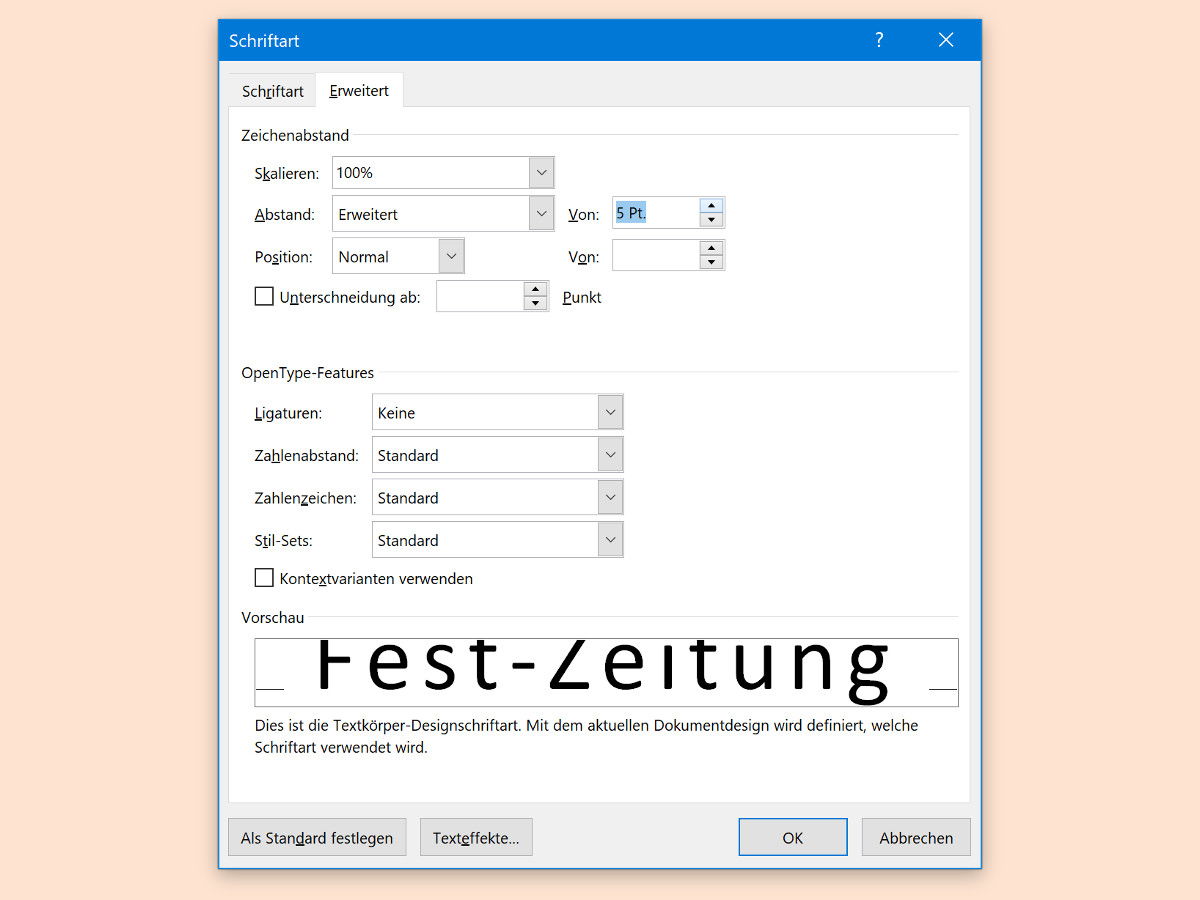
Die Feineinstellung im Detail
Im Schriftart-Dialog wechselt ihr zum Tab Erweitert. Hier findet ihr im Bereich „Zeichenabstand“ ein Dropdown-Menü mit drei Optionen:
- Normal: Standard-Zeichenabstand
- Erweitert: Vergrößert den Abstand zwischen den Buchstaben
- Schmal: Verkleinert den Abstand (für kompakte Texte)
Wählt „Erweitert“ aus und gebt rechts daneben den gewünschten Wert ein. Word zeigt euch eine Live-Vorschau des Textes, sodass ihr das Ergebnis sofort sehen könnt.
Praktische Tipps für optimale Ergebnisse
Für Überschriften und Titel funktionieren Werte zwischen 0,5 und 2 Punkt meist am besten. Bei sehr großen Schriftgrößen (ab 36 Punkt) könnt ihr auch höhere Werte ausprobieren. Wichtig: Übertreibt es nicht – zu viel Abstand macht den Text unleserlich.
Bei Fließtext solltet ihr vorsichtiger sein. Hier reichen oft schon 0,2 bis 0,5 Punkt aus, um die Lesbarkeit zu verbessern, ohne dass der Text auseinanderfällt.
Moderne Alternativen in Microsoft 365
Seit den neueren Versionen von Microsoft 365 gibt es auch den Designer (früher PowerPoint Designer), der automatisch professionelle Layouts mit optimiertem Zeichenabstand vorschlägt. Diese Funktion nutzt KI-Algorithmen, um typografisch ansprechende Designs zu erstellen.
Zudem bietet Word mittlerweile OpenType-Features für Schriftarten, die erweiterte typografische Optionen unterstützen. Diese findet ihr ebenfalls im Erweitert-Tab des Schriftart-Dialogs.
Zeichenabstand für verschiedene Dokumenttypen
Geschäftsdokumente: Hier ist Zurückhaltung gefragt. Leicht erweiterte Abstände (0,2-0,5 Pt) nur bei Überschriften.
Einladungen und Flyer: Hier dürft ihr mutiger sein. Werte zwischen 1-3 Punkt schaffen einen eleganten, einladenden Look.
Präsentationen: Für Folien-Überschriften sind erweiterte Abstände ideal, da sie auch aus der Entfernung gut lesbar bleiben.
Weitere Formatierungs-Tricks
Im Erweitert-Tab findet ihr noch andere nützliche Optionen:
- Position: Hebt oder senkt Zeichen (für Hoch- und Tiefstellungen)
- Skalierung: Streckt oder staucht Zeichen horizontal
- Unterschneidung: Automatische Optimierung bei größeren Schriftgrößen
Formatvorlagen mit Zeichenabstand
Besonders praktisch: Ihr könnt den angepassten Zeichenabstand in Formatvorlagen speichern. So müsst ihr die Einstellung nicht bei jedem neuen Dokument wiederholen. Markiert dazu den formatierten Text, klickt auf „Formatvorlagen“ und wählt „Neue Formatvorlage erstellen“.
Fazit: Kleine Änderung, große Wirkung
Die Anpassung des Zeichenabstands ist ein einfaches, aber effektives Mittel, um Texte professioneller und ansprechender zu gestalten. Besonders bei wichtigen Dokumenten wie Bewerbungen, Flyern oder Präsentationen macht dieser kleine Kniff einen spürbaren Unterschied. Probiert verschiedene Werte aus und lasst euch von der Live-Vorschau dabei helfen, das optimale Ergebnis zu finden.
Zuletzt aktualisiert am 30.03.2026



