

Wer ein Foto einer Webseite machen möchte, die gerade im Browser geöffnet ist, steht oft vor dem Problem, dass die Seite länger ist als eine Bildschirmseite. Viele Nutzer installieren dann in ihrem Browser eine entsprechende Erweiterung, mit der längere Fotos erstellt werden können. Dabei klappt dies auch gänzlich ohne eigenes Add-On – und zwar deutlich besser als früher.
Moderne Browser wie Chrome, Edge und Firefox haben ihre Screenshot-Funktionen in den letzten Jahren erheblich ausgebaut. Was früher umständlich war, funktioniert heute mit wenigen Klicks und bietet sogar mehr Optionen als die meisten Browser-Erweiterungen.
Chrome: Der Klassiker über die Entwicklertools
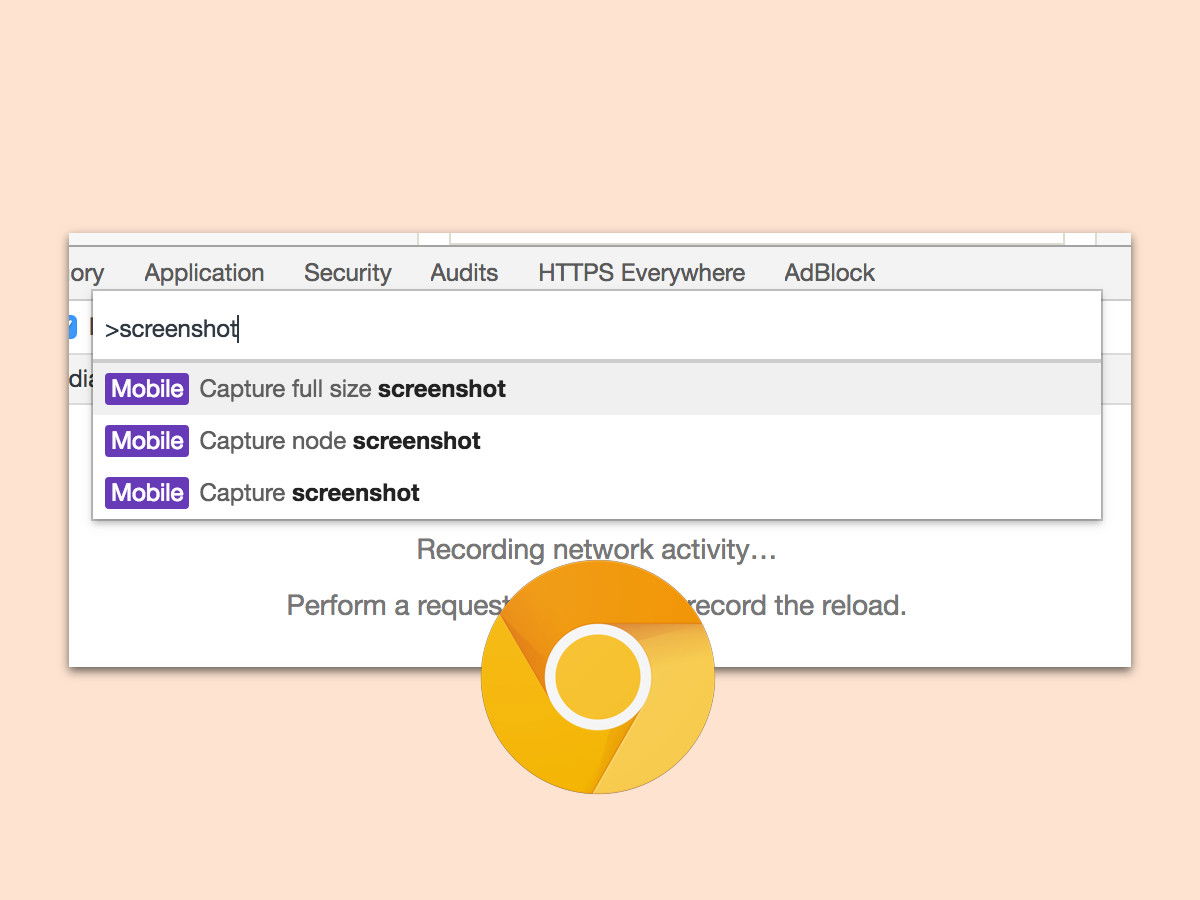
Um Screenshots einer Webseite ohne Browser-Erweiterung zu erstellen, wird zunächst mit der rechten Maustaste auf die geöffnete Webseite geklickt. Im Kontextmenü dann den Befehl Untersuchen auswählen, danach [Strg]+[Umschalt]+[P] drücken, screenshot eintippen und danach auf [Enter] drücken.
Dabei stehen euch verschiedene Optionen zur Verfügung:
– Capture full size screenshot: Erstellt ein Bild der kompletten Webseite, auch der nicht sichtbaren Bereiche
– Capture area screenshot: Erlaubt die Auswahl eines bestimmten Bereichs
– Capture node screenshot: Fotografiert nur ein bestimmtes HTML-Element
– Capture screenshot: Macht ein Foto des aktuell sichtbaren Bereichs
Dadurch wird ein Foto der aktuellen offenen Webseite als Download abgespeichert. Das Bild findet sich im Standard-Ordner für Downloads und kann auch über die Download-Leiste am unteren Rand des Chrome-Fensters geöffnet werden.
Edge: Noch einfacher mit integriertem Screenshot-Tool
Microsoft Edge hat 2024 seine Screenshot-Funktion deutlich verbessert. Über das Drei-Punkte-Menü findet ihr unter „Web erfassen“ gleich mehrere Optionen:
– Bereich erfassen: Wählt einen beliebigen Bereich aus
– Vollständige Seite: Erstellt automatisch einen Screenshot der kompletten Webseite
Besonders praktisch: Edge kann Screenshots direkt in verschiedenen Formaten speichern und bietet eine integrierte Bearbeitungsfunktion mit Markup-Tools.
Firefox: Versteckte Perle in der Adressleiste
Firefox versteckt seine Screenshot-Funktion gut, aber sie ist mächtig. Klickt in der Adressleiste auf die drei Punkte (…) oder drückt [Strg]+[Umschalt]+[S]. Dann könnt ihr wählen zwischen:
– Sichtbaren Bereich speichern: Nur das, was gerade zu sehen ist
– Ganze Seite speichern: Die komplette Webseite von oben bis unten
Firefox bietet zusätzlich eine praktische Zwischenspeicherung in der Cloud über Firefox Screenshots, falls ihr den Service aktiviert habt.
Safari: Mac-typisch elegant
Auf dem Mac bietet Safari über das Entwicklermenü (muss erst aktiviert werden) ebenfalls Screenshot-Funktionen. Alternativ funktioniert die Standard Mac-Tastenkombination [Cmd]+[Shift]+[4] auch für Webseiten-Bereiche.
Warum die Browser-eigenen Tools oft besser sind
Die integrierten Screenshot-Funktionen haben mehrere Vorteile gegenüber Erweiterungen:
Bessere Performance: Keine zusätzlichen Ressourcen durch externe Add-Ons
Höhere Sicherheit: Kein Risiko durch fragwürdige Erweiterungen
Bessere Qualität: Direkte Anbindung an die Rendering-Engine
Mehr Optionen: Entwicklertools bieten oft präzisere Auswahlmöglichkeiten
Profi-Tipp: Mobile Ansichten screenshotten
Ein besonderer Vorteil der Browser-eigenen Tools: Ihr könnt auch Mobile-Ansichten einer Webseite screenshotten. Aktiviert dazu in den Entwicklertools den Geräte-Simulator und wählt ein Smartphone oder Tablet aus. Der Screenshot wird dann in der entsprechenden mobilen Auflösung erstellt.
Was bei problematischen Seiten zu beachten ist
Einige moderne Webseiten laden Inhalte dynamisch nach oder haben unendliches Scrollen. In solchen Fällen scrollt vor dem Screenshot einmal bis zum gewünschten Ende der Seite, damit alle Inhalte geladen werden. Die Browser-Tools erfassen dann beim „Full Page Screenshot“ alles, was im DOM vorhanden ist.
Bei Seiten mit Lazy Loading solltet ihr kurz warten, bis alle Bilder vollständig geladen sind. Manche Browser zeigen sonst Platzhalter im Screenshot an.
Die Bildqualität optimieren
Die meisten Browser speichern Screenshots standardmäßig im PNG-Format, was für Webseiten optimal ist. Die Auflösung entspricht dabei der tatsächlichen Pixeldichte der Webseite, nicht der Bildschirmauflösung. Das bedeutet: Auch auf einem Full-HD-Monitor könnt ihr Screenshots in 4K-Auflösung erstellen, wenn die Webseite entsprechend designed ist.
Fazit: Erweiterungen meist überflüssig
Die Zeiten, in denen man für Webseiten-Screenshots zwingend Browser-Erweiterungen brauchte, sind definitiv vorbei. Die integrierten Lösungen sind mittlerweile so ausgereift, dass sie für 95% aller Anwendungsfälle völlig ausreichen. Probiert es einfach mal aus – ihr werdet überrascht sein, wie gut es funktioniert.
Zuletzt aktualisiert am 30.03.2026



