

Sichere Verbindungen zu anderen Computern und Servern – das wird durch einen SSH-Server möglich. Bei Linux und Unix sind der OpenSSH-Server und -Client schon lange an Bord. Seit dem Fall Creators Update können Nutzer diese Tools auch in Windows installieren – und in Windows 11 sind sie sogar standardmäßig dabei.
OpenSSH in Windows 10 und 11 installieren
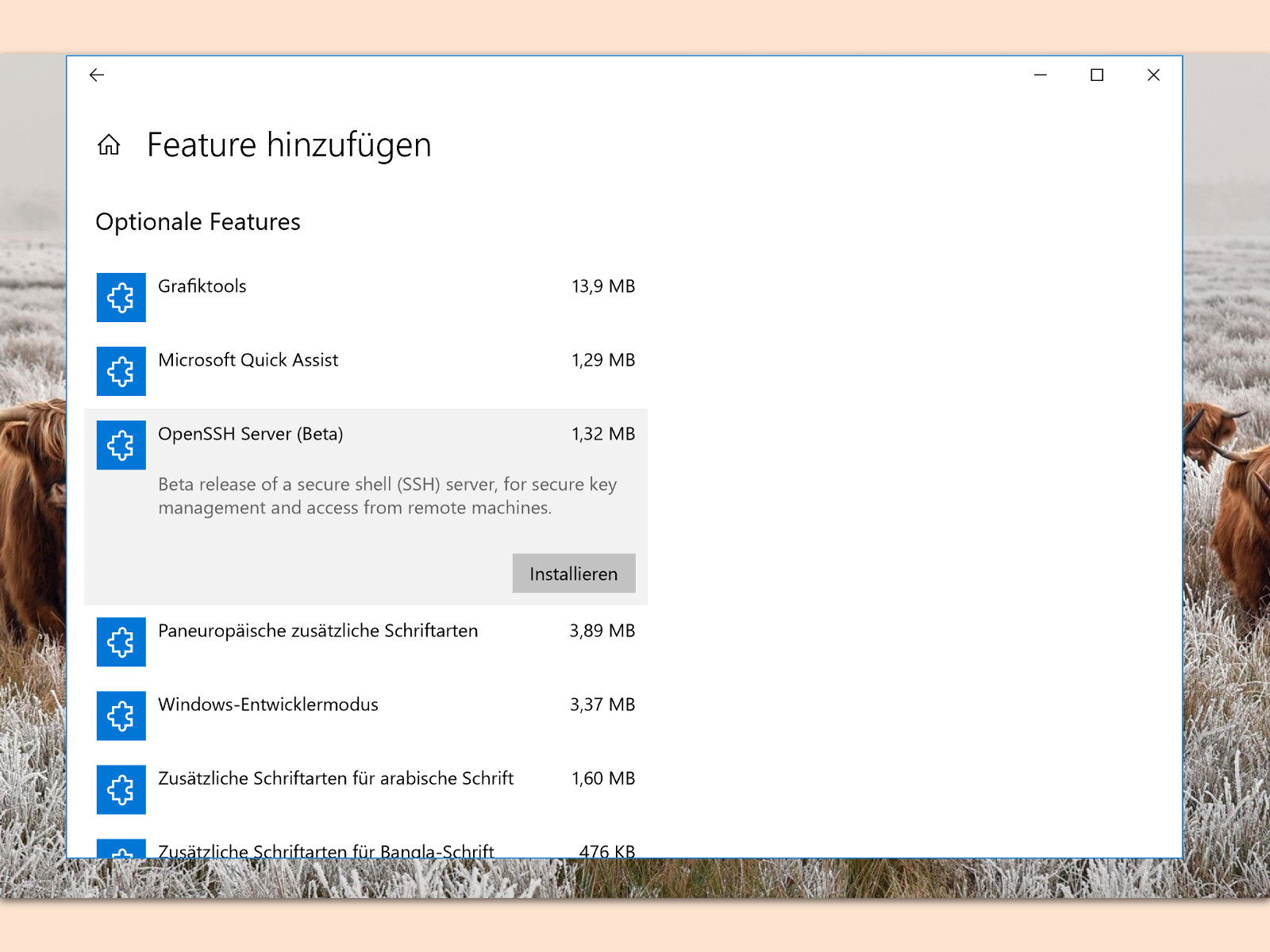
Dazu als Erstes auf Start, Einstellungen, Apps klicken. Hier im Bereich Apps und Features den Link Optionale Features aufrufen. Nun lässt sich mit dem Button ein Feature hinzufügen – in der Liste erscheinen dann sowohl der OpenSSH-Server als auch der zugehörige Client. Sie lassen sich hier per Knopfdruck installieren.
Alternativer Weg über PowerShell
Für Power-User gibt es einen schnelleren Weg: Öffnet eine PowerShell als Administrator und gebt folgenden Befehl ein:
Add-WindowsCapability -Online -Name OpenSSH.Client~~~~0.0.1.0
Für den SSH-Server verwendet ihr:
Add-WindowsCapability -Online -Name OpenSSH.Server~~~~0.0.1.0
Der Vorteil: Ihr seht sofort, ob die Installation erfolgreich war und könnt mehrere Features gleichzeitig installieren.
SSH-Server konfigurieren und starten
Nach der Installation des OpenSSH-Servers müsst ihr ihn noch aktivieren. Öffnet dazu die Dienste-Verwaltung über Start > Ausführen > services.msc. Sucht nach „OpenSSH SSH Server“ und startet den Dienst. Über die Eigenschaften könnt ihr ihn auch auf „Automatisch“ stellen, damit er beim Systemstart mitläuft.
Wichtig für die Sicherheit: Öffnet die Windows-Firewall und stellt sicher, dass der SSH-Port 22 freigeschaltet ist. Windows 11 macht das meist automatisch, bei Windows 10 müsst ihr eventuell manuell eine Regel erstellen.
SSH-Verbindung testen
Um zu testen, ob alles funktioniert, öffnet die Eingabeaufforderung oder PowerShell und gebt ein:
ssh benutzername@ziel-ip-adresse
Beim ersten Verbindungsaufbau müsst ihr den Fingerprint des Servers bestätigen – das ist normal und sicherheitsrelevant. Danach gebt ihr euer Passwort ein und solltet eine Shell-Verbindung haben.
Sicherheit nicht vergessen
SSH ist zwar verschlüsselt, aber ihr solltet trotzdem einige Sicherheitsmaßnahmen beachten:
- Verwendet starke Passwörter oder noch besser SSH-Keys
- Ändert den Standard-Port 22, wenn der Server öffentlich erreichbar ist
- Deaktiviert die Root-Anmeldung (unter Windows: Administrator-Anmeldung beschränken)
- Überwacht die SSH-Logs auf verdächtige Aktivitäten
SSH-Keys für mehr Sicherheit
Statt Passwörtern könnt ihr SSH-Keys verwenden. Das ist nicht nur sicherer, sondern auch bequemer. Erstellt ein Schlüsselpaar mit:
ssh-keygen -t rsa -b 4096
Der öffentliche Schlüssel wandert auf den Zielserver, der private bleibt bei euch. So könnt ihr euch ohne Passwort-Eingabe anmelden.
Was ist neu in 2026?
Microsoft hat OpenSSH in den letzten Jahren kontinuierlich verbessert. In aktuellen Windows-Versionen unterstützt es moderne Verschlüsselungsalgorithmen wie ChaCha20-Poly1305 und Ed25519-Schlüssel. Auch die Integration in Windows Terminal wurde optimiert – hier könnt ihr SSH-Profile anlegen und verwalten.
Besonders praktisch: Windows Subsystem for Linux (WSL) arbeitet nahtlos mit OpenSSH zusammen. Ihr könnt direkt von Windows aus auf eure Linux-Distributionen zugreifen oder sie als SSH-Server verwenden.
OpenSSH wieder entfernen
Wer OpenSSH später entfernen möchte, öffnet erneut die Ansicht der optionalen Features, wie zuvor beschrieben. Die installierten Komponenten erscheinen dann in der Liste neben den Sprachpaketen und sonstigen Features, die eingerichtet wurden. Hier können sie bei Bedarf wieder gelöscht werden.
Alternativ geht das auch über PowerShell:
Remove-WindowsCapability -Online -Name OpenSSH.Client~~~~0.0.1.0
Fazit
OpenSSH ist ein mächtiges Tool, das Windows-Nutzern endlich native SSH-Funktionalität bietet. Die Installation ist denkbar einfach, und die Integration in Windows funktioniert mittlerweile sehr gut. Besonders in gemischten Umgebungen mit Linux- und Windows-Servern ist das ein echter Gewinn. Achtet nur auf die Sicherheitsaspekte – SSH ist zwar verschlüsselt, aber falsch konfiguriert kann es trotzdem Einfallstore öffnen.
Zuletzt aktualisiert am 30.03.2026



